
CNTT
Các khả năng nổi bật của 6 sản phẩm ATTT chất lượng cao 2015
Submitted by nlphuong on Fri, 22/01/2016 - 06:50Tóm tắt:
(ICTPress) - Dưới đây là tóm tắt các khả năng nổi bật của 6 sản phẩm an toàn thông tin đã được Hiệp hội An toàn thông tin trao danh hiệu.
(ICTPress) - Hiệp hội An toàn thông tin Việt Nam (VNISA) vừa trao cúp danh hiệu “Sản phẩm An toàn thông tin chất lượng cao năm 2015” cho 6 sản phẩm.
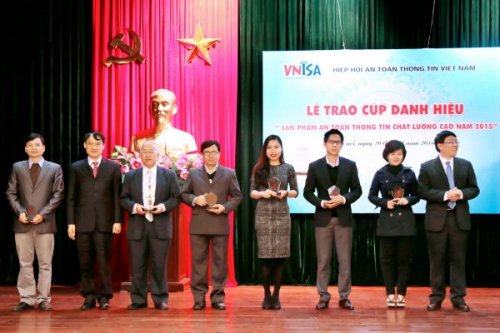 |
| 6 doanh nghiệp được trao cúp danh hiệu “Sản phẩm An toàn thông tin chất lượng cao năm 2015” |
Danh hiệu “Sản phẩm an toàn thông tin chất lượng cao” được VNISA xét trao mỗi năm một lần, bắt đầu từ 2015, cho các sản phẩm và dịch vụ tiêu biểu nhất về an toàn thông tin (ATTT), có xuất xứ từ Việt Nam, do các cá nhân, tổ chức, doanh nghiệp Việt Nam phát triển và làm chủ công nghệ.
Hội đồng Bình chọn đã bình chọn 6 sản phẩm ATTT chất lượng cao năm 2015 dựa trên các tiêu chí là sản phẩm, dịch vụ hoàn chỉnh có tính năng chất lượng cao về an toàn, bảo mật thông tin; đã được thương mại hóa hoặc cung cấp cho thị trường…
Dưới đây là tóm tắt các khả năng nổi bật của 6 sản phẩm an toàn thông tin (ATTT) đã được Hội đồng bình chọn:
1. Thiết bị tưởng lừa phiên bản tích hợp chức năng phát hiện tấn công và xâm nhập MiDFS-IDS 2.0 của Công ty CP Phát triển phần mềm và hỗ trợ công nghệ (Misoft)
Máy chủ MiDFS-IDS là bộ giải pháp hoàn chỉnh, thực hiện chức năng các tường lửa, phát hiện và ngăn chặn tấn công xâm nhập và mã độc, nhằm đảm bảo ATTT cho các hệ thống mạng doanh nghiệp. Có khả năng thực hiện nhiệm vụ là một sensor cung cấp thông tin cho việc theo dõi, điều tra các cuộc tấn công và mã độc trong các hệ thống giám sát an toàn mạng theo chuẩn Syslog, SNMP, cho phép thống kê linh hoạt sự cố với hàng trăm loại tấn công trên mạng.
Phần mềm MiDFS-IDS được phát triển với tỷ lệ nội địa hóa rất cao dựa trên nhân của hệ điều hành Linux và các phần mềm nguồn mở. Thiết bị gọn nhẹ, dễ triển khai, hiệu quả mà giá thành lại rất rẻ so với thiết bị nước ngoài cùng loại. Thiết bị đã được đưa vào sử dụng tại hành chục đơn vị và được đánh giá cao.
2. Hệ thống giám sát website tập trung - VNCS Web Monitoring - sản phẩm của công ty CP công nghệ An ninh không gian mạng Việt Nam (VNCS)
VNCS Web Monitoring có khả năng giám sát web log tập trung (nhật ký truy cập web), tự động phân tích log và cảnh báo theo thời gian thực, hỗ trợ phân tích log bằng tay, giám sát băng thông và thống kê các thông tin khác nhau về website, giám sát trạng thái website (up/down), phát hiện tấn công thay đổi nội dung website, cung cấp báo cáo về tình trạng hệ thống website, cảnh báo qua SMS và email.
Sản phẩm này có thể hỗ trợ đắc lực cho các tổ chức, doanh nghiệp để quản lý bảo mật cho nhiều website cùng một lúc.
Sản phẩm đã được triển khai tại rất nhiều đơn vị, đoạt nhiều giải thưởng trong nước.
3. Phần mềm diệt virus CMC - sản phẩm của công ty CP An ninh an toàn CMC (CMC InfoSec)
Sản phẩm nội địa nổi tiếng này được cập nhật liên tục nhằm phản ứng nhanh với hoạt động của mã độc, cung cấp khả năng bảo mật và kiểm soát toàn cục các dữ liệu vào ra của hệ thống, đồng thời bảo vệ máy tính của người dùng khỏi các loại mã độc. Với các công nghệ cập nhật, công nghệ phân tích, công nghệ nhận dạng virus tự động hóa thông minh, công nghệ lọc các luồng hoạt động của hệ thống với các thuật toán xử lý tiên tiến, sản phẩm này chiếm dụng lượng hoạt động của CPU thấp, ít tốn bộ nhớ, khả năng xử lý mã độc nhanh, thể hiện tính ưu việt khi máy tính có cấu hình thấp.
Hiện nay, công ty CMC đã có hệ thống hỗ trợ kỹ thuật đáp ứng hơn 4,3 triệu người dùng.
4. Phần mềm máy tính an toàn S7 Q3.26 (Lock-PC Q 3.26) - sản phẩm hoàn toàn nội địa của Công ty TNHH Đảm bảo ATTT Việt Kiến Tạo
Máy tính an toàn Lock-PC sử dụng hệ điều hành MS Windows có các tính năng: Chống mã độc mà không cần cập nhật nhận dạng đoạn mã, đặc biệt chống được nhiều mã độc zero-day; Tự sửa chữa các sự cố phần mềm phát sinh trong quá trình sử dụng mà không ảnh hưởng đến dữ liệu người dùng; Bảo vệ chống lộ lọt dữ liệu lưu trữ trên máy trong các trường hợp bị tấn công. Đặc biệt đối với các máy tính tác nghiệp ổn định ít thay đổi thì sản phẩm này làm giảm đáng kể chi phí bảo đảm kỹ thuật thường xuyên, kéo dài thời gian phục vụ.
Sản phẩm đã được sử dụng cho hàng trăm hệ thống máy tính và có tiềm năng ứng dụng rất lớn.
5. Phần mềm MK PKI Applet - sản phẩm của Công ty CP Thông minh MK (MK Smart)
Sản phẩm MK PKI Applet gồm các module sinh khóa, mã hóa/giải mã, ký điện tử và xác thực dựa trên thuật toán mã hóa RSA với cặp khóa công khai và bí mật được sinh ra, tương tác và lưu trữ ngay bên trong chip hộp đen tuyệt đối. Sản phẩm có thể tích hợp với thẻ SIM để tạo ra SIM PKI sử dụng với máy điện thoại cầm tay hoặc USB 3G…
Với chip có giao diện USB, sản phẩm nạp vào thẻ MK SmartCard PKI không cần đầu đọc có thể cắm thẳng vào cổng USB Tokien. Thư viện API của MK PKI Applet dễ dàng tích hợp vào các ứng dụng của bên thứ ba để tạo ra các thẻ đa năng, đa giao diện.
Sản phẩm này đã được đưa ra thị trường hàng vạn bản và có tiềm năng phát triển lớn cung cấp cho các nhà mạng viễn thông, cho các tổ chức hay cá nhân sử dụng xác thực, ký điện tử hay mã hóa dữ liệu trên đầu cuối là thẻ, hoặc cho các bên thứ ba để tích hợp MK PKI Applet vào các ứng dụng của riêng họ.
6. Hệ thống phát hiện các mối đe dọa nâng cao Cyradar - sản phẩm của Công ty CP FPT
CyRadar là hệ thống phát hiện, cảnh báo các cuộc tấn công nguy hiểm APT thế hệ mới, dùng nhiều công nghệ tiên tiến như dạy máy học (Machine Learning) và phân tích dữ liệu lớn (Big data analytics) để phát hiện các bất thường trong mạng và phát hiện các tên miền, máy chủ độc hại, sử dụng kỹ thuật Sandbox để đánh giá các đoạn mã lạ. Kết hợp độ tin cậy của các file, tên miền và địa chỉ IP - các tác giả tạo ra một cơ sở dữ liệu dạng đồ thị gọi là Malware Graph có thể phục vụ cho điều tra nghiên cứu về các cuộc tấn công.
Trong năm 2015, Cyradar đã được sử dụng thử tại một số đơn vị, như Vietnamnet, MobiFone và FPT Telecom. Kết quả thử nghiệm được nhiều chuyên gia đánh giá cao.
HM
Ảnh:
Chuyên mục chính:
Tri thức chuyên ngành
Các chuyên mục liên quan:
CNTT
Ổ USB không bị virus của quân đội Việt Nam
Submitted by nlphuong on Mon, 18/01/2016 - 22:01Tóm tắt:
Ổ USB an toàn thông tin có cấu tạo tương tự các ổ thông thường và có đặc điểm kỹ thuật nổi bật.
Nhằm góp phần nâng cao tính an toàn an ninh thông tin số, Viện Điện tử (Viện Khoa học và Công nghệ quân sự - Bộ Quốc phòng) đã nghiên cứu chế tạo thành công và đưa vào sử dụng sản phẩm ổ USB an toàn thông tin (khóa cứng VS-key).
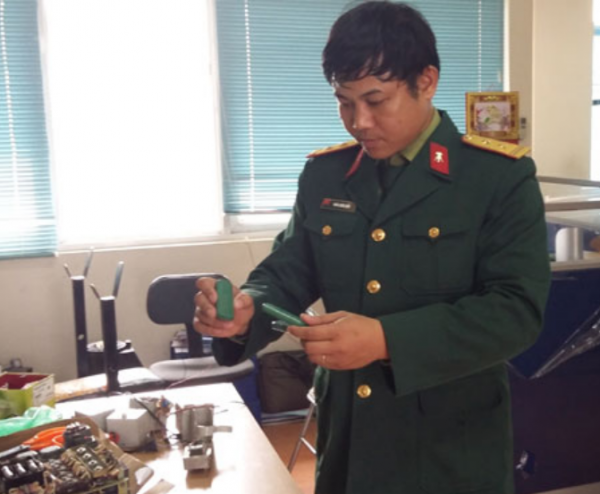
Theo trung tá, TS Trần Xuân Kiên, Trưởng phòng Nghiên cứu vũ khí điện từ trường, Viện Điện tử, chủ nhiệm dự án nghiên cứu, sản xuất USB an toàn, đây là thiết bị chuyên dụng dùng để lưu trữ, sao chép dữ liệu một cách an toàn giữa các máy tính nói chung, đặc biệt là giữa máy tính kết nối internet và máy dùng riêng. Ổ USB an toàn bảo vệ dữ liệu trên thiết bị bằng một phân vùng an toàn. Cụ thể, ổ được phân thành 3 phân vùng: Phân vùng 1 được cấu trúc thành CDROM ảo chứa phần mềm quản lý chuyên dụng; phân vùng 2 chứa mật khẩu bảo mật; phân vùng 3 có định dạng an toàn.
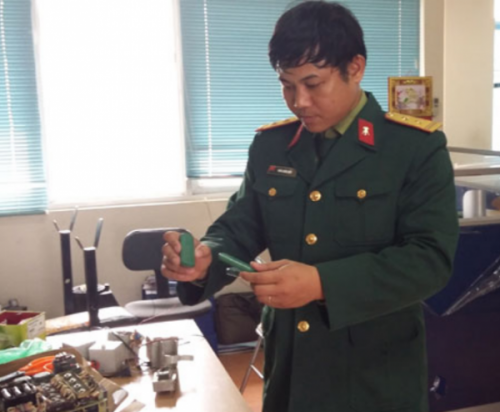 |
| Trung tá, TS Trần Xuân Kiên giới thiệu sản phẩm USB an toàn thông tin |
Ổ USB an toàn thông tin có cấu tạo tương tự các ổ thông thường và có đặc điểm kỹ thuật nổi bật: Không bị lây nhiễm virus, spyware, worm, trojan house... khi sử dụng để sao lưu dữ liệu giữa các máy tính; ổ có tính năng chống truy cập trái phép lấy cắp thông tin bởi các chương trình gián điệp (spyware) từ thiết bị vào máy tính và ngược lại; chương trình thực hiện mã hoá tự động khi lưu dữ liệu từ máy tính vào ổ USB an toàn và giải mã tự động khi copy sang máy tính. Quá trình mã hoá và giải mã dữ liệu sử dụng thuật toán mã hoá AES 256; mật khẩu người dùng được mã hóa (SHA-2) và lưu trữ ngay trên ổ USB. Nếu nhập sai mật khẩu 10 lần, thiết bị sẽ bị khoá. Phần mềm quản lý USB với giao diện tiếng Việt dễ sử dụng, cho phép chạy từ CDROM ảo, không cần cài đặt driver.
Sản phẩm USB an toàn thông tin đã được sử dụng thử nghiệm tại một số đơn vị thuộc Quân chủng Hải quân, Tổng cục Kỹ thuật; Tổng cục Công nghiệp quốc phòng; Binh chủng Thông tin liên lạc... Qua thử nghiệm cho thấy USB hoạt động ổn định, giao diện thân thiện, thuận tiện cho người dùng, tốc độ mã hoá và giải mã khi copy đảm bảo, chống được sự lây nhiễm virus và các phần mềm dò tìm mật khẩu.
Việc đưa vào sử dụng rộng rãi sản phẩm USB an toàn thông tin góp phần thiết thực thực hiện chỉ thị của Bộ trưởng Bộ Quốc phòng về tăng cường triển khai các hoạt động bảo đảm an toàn thông tin số trong quân đội.
Theo Quân Đội Nhân Dân
Ảnh:
Chuyên mục chính:
Tri thức chuyên ngành
Các chuyên mục liên quan:
CNTT
Dịch vụ TS24 Pro 365 trên nền đám mây Microsoft cho DN mọi nơi mọi lúc
Submitted by nlphuong on Mon, 11/01/2016 - 06:45Tóm tắt:
(ICTPress) - Dịch vụ TS24 Pro 365 đáp ứng hoàn hảo bài toán làm việc mọi nơi mọi lúc và chạy hoàn hảo trên mọi thiết bị Windows, OSX, iOS hay Android.
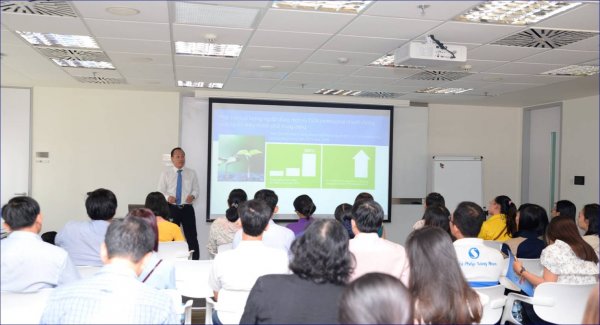
(ICTPress) - Công ty Cổ phần TS24 (TS24) phối hợp cùng Microsoft Việt Nam vừa ra mắt và trải nghiệm dịch vụ mới TS24 Pro 365 chạy trên hạ tầng đám mây của Microsoft cho nhiều doanh nghiệp (DN) đang sử dụng dịch vụ TS24 professional tại TP. HCM.
 |
Dịch vụ TS24 professional là dịch vụ được xây dựng phục vụ khách hàng khối DN thực hiện nhanh gọn, hiệu quả nghiệp vụ và giao dịch điện tử trong lĩnh vực thuế, hải quan, bảo hiểm xã hội (BHXH), ngân hàng, kế toán, hóa đơn, bán hàng và thương mai điện tử.
Dịch vụ mới TS24 Pro 365 chạy trên hạ tầng đám mây ưu việt của Microsoft được công ty TS24 đã nghiên cứu và phối hợp cùng Microsoft Việt Nam đưa ra để đáp ứng số lượng trên 150.000 khách hàng DN trên khắp 63 tỉnh thành phố cả nước đang sử dụng dịch vụ TS24 professional, đồng thời, giúp đa dạng hóa nhu cầu có thể làm việc mọi lúc, mọi nơi trên mọi nền tảng thiết bị từ máy tính truyền thống, máy tính bảng, điện thoại di động (ĐTDĐ)… của khách hàng.
Khách hàng là DN khi sử dụng dịch vụ TS24 Pro 365 sẽ không cần quan tâm đến dữ liệu lưu trữ của DN, chỉ cần có thiết bị kết nối Internet là máy tính, máy tính bảng hay ĐTDĐ là có thể tiếp tục làm việc, giao dịch điện tử một cách dễ dàng và an toàn. Người dùng khi đi công tác xa, hay đi du lịch đều có thể quay lại xử lý các công việc đột xuất, chia sẻ công việc cùng đồng nghiệp… như khi đang ở trong văn phòng. Bộ TS24 professional quen thuộc đã sẵn sàng trên hạ tầng đám mây ưu việt với độ an toàn, tính bảo mật được đánh giá rất cao của Microsoft.
Công ty TS24 và Microsoft Việt Nam cũng trình diễn chi tiết quá trình vận hành đồng bộ trên mọi thiết bị. Cụ thể, không chỉ là máy tính hay máy tính xách tay tại nhà, tại cơ quan hay trên đường, người sử dụng chỉ cần đem theo một smartphone thì có thể làm việc với TS24 professional mọi lúc mọi nơi. Đặc biệt, khi sử dụng tính năng Continuum, công nghệ mới nhất của Windows 10, người dùng chỉ cần kết nối điện thoại Microsoft Lumia 950 với màn hình bất kỳ, có thể kèm chuột và bàn phím, điện thoại sẽ giúp xử lý công việc dễ dàng như khi làm việc với máy tính truyền thống.
Việc sử dụng các dịch vụ công điện tử về thuế, hải quan, BHXH, ngân hàng trở trên dễ dàng hơn bao giờ hết, góp phần tiết kiệm thời gian cho DN (thời gian chính thức sử dụng sẽ được thông báo sau).
Ngoài hỗ trợ thuận tiện dịch vụ công, tiện ích nổi bật nhất với dịch vụ TS24 Pro 365 mới này phải nhắc đến phần mềm quản lý bán hàng SM24 thật sự thuận tiện cho DN bán hàng từ nhà hàng - cà phê, cửa hàng bán lẻ, cho đến hỗ trợ đặt hàng B2B giữa đại lý với nhà cung cấp chỉ với ĐTDĐ, máy tính bảng và đương nhiên hỗ trợ máy tính truyền thống. Những đơn vị có nhiều chuỗi nhà hàng, cửa hàng khi sử dụng dịch vụ TS24 Pro 365 sẽ khai thác hết tiện ích cơ sở dữ liệu tập trung để dễ dàng kết nối giữa khách hàng đặt hàng trực tiếp, cho đến tự động xuất hóa đơn bán hàng (tự in hoặc điện tử) chặt chẽ mà không tốn nhiều công sức.
Các khách hàng đại diện cho người sử dụng khai thuế trên TaxOnline, thông quan điện tử trên iHaiQuan, kê khai BHXH trên iBHXH, nộp thuế điện tử trên Pay24, quản lý bán hàng trên SM24… đã trải nghiệm trên các thiết bị khác nhau như ĐTDĐ Lumia 950 mới nhất của Microsoft hay iPhone, iPad, Android và cả máy tính bất kỳ đều xác nhận, việc thao tác hết sức dễ dàng như trên máy tính Windows.
Với xu hướng điện toán đám mây và môi trường làm việc di động, Công ty TS24 và Microsoft Việt Nam đã giới thiệu được giải pháp phù hợp cho đại đa số khách hàng DN tại Việt Nam. Công ty TS24 cam kết không ngừng nghiên cứu ứng dụng những công nghệ tiên tiến nhất của Tập đoàn Microsoft để cung cấp dịch vụ phù hợp nhất cho thị trường Việt Nam.
 |
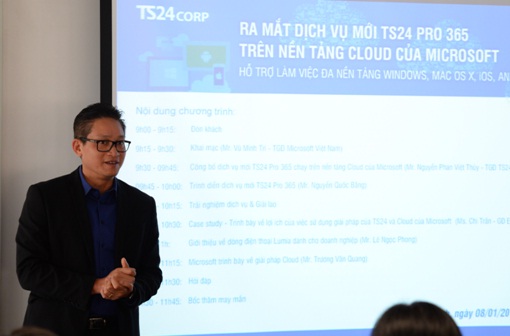
| Tổng giám đốc Microsoft Việt Nam Vũ Minh Trí phát biểu tại lễ ra mắt dịch vụ |
“Trong thực tế, nền tảng và các dịch vụ đám mây của Microsoft đã và đang tiếp tục giúp các tổ chức, doanh nghiệp những phương thức mở rộng khả năng hoạt động mà không cần phải tăng ngân sách, nhanh chóng chuyển đổi lên đám mây và hội nhập nhanh với xu hướng CNTT của thế giới. Microsoft với vị trí và tầm nhìn chiến lược của một tập đoàn công nghệ hàng đầu thế giới, luôn là một đối tác quan trọng trong quá trình tư vấn, xây dựng, và phát triển điện toán đám mây tại Việt Nam”, ông Vũ Minh Trí, Tổng Giám Đốc Microsoft Việt Nam nhấn mạnh.
Nhờ sự sẵn sàng của hạ tầng và gói dịch vụ Windows Azure, dịch vụ thuê bao đám mây Office 365, hệ điều hành Windows 10 ưu việt trên các thiết bị thông minh, Microsoft hiện là nhà cung cấp điện toán đám mây duy nhất có thể cung cấp cho khách hàng một giải pháp điện toán đám mây lai toàn diện. Giải pháp này tích hợp cơ sở hạ tầng CNTT hiện tại với tất cả các lợi ích của điện toán đám mây công cộng, ông Trí cho biết thêm.
Với tầm nhìn tương lai về vai trò đi đầu của điện toán đám mây, Microsoft đã tạo ra những chuyển biến mạnh mẽ và có tính đột phá trong kỷ nguyên công nghệ số khi không ngừng sáng tạo và cung cấp những sản phẩm, dịch vụ, giải pháp đám mây đa dạng đáp ứng tốt nhu cầu của thị trường.
QA
Ảnh:

Chuyên mục chính:
Sản phẩm - Dịch vụ
Các chuyên mục liên quan:
Tri thức chuyên ngành
CNTT
Máy tính Lenovo tự thu thập những thông tin gì?
Submitted by nlphuong on Thu, 07/01/2016 - 07:00Tóm tắt:
Phần mềm "Lenovo Service Engine" nghi là độc hại, cài đặt trên máy tính Lenovo có thể gửi nhiều thông tin thu thập được về máy chủ Lenovo mà không hỏi ý kiến người dùng.
Phần mềm "Lenovo Service Engine" nghi là độc hại, cài đặt trên máy tính Lenovo có thể gửi nhiều thông tin thu thập được về máy chủ Lenovo mà không hỏi ý kiến người dùng.
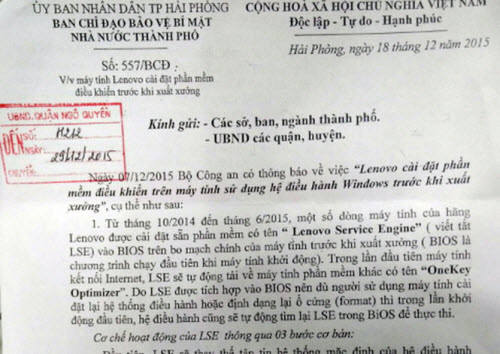
Vừa qua, Ban chỉ đạo bảo vệ bí mật nhà nước TP.Hải Phòng và UBND tỉnh Quảng Ninh đã có văn bản gửi tới các sở ban ngành, UBND các quận huyện tại địa phương, khuyến nghị về việc kiểm tra bảo mật các máy tính của hãng Lenovo đang được sử dụng tại các cơ quan nhà nước.
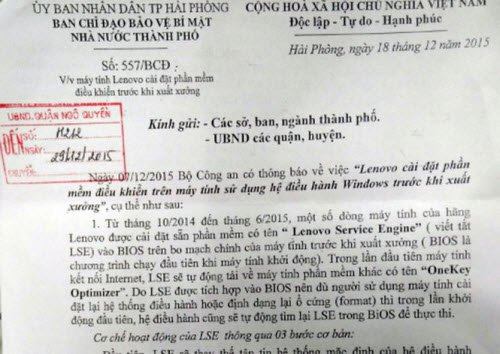 |
| Một phần nội dung công văn về việc "Máy tính Lenovo cài đặt phần mềm điều khiển trước khi xuất xưởng". |
Theo văn bản này, từ tháng 10.2014 đến tháng 6.2015, một số dòng máy tính của hãng Lenovo có cài đặt sẵn phần mềm có tên "Lenovo Service Engine" (viết tắt là LSE) vào BIOS trên bo mạch chủ của máy tính trước khi xuất xưởng.
Trong lần đầu kết nối internet, LSE sẽ tự động tải thêm về máy tính phần mềm "Onekey Optimizer" - đây là phần mềm từng được mang ra tranh luận rất nhiều trên các diễn đàn mạng về việc có nên xóa bỏ hay không.
LSE được tích hợp vào BIOS, do đó dù người dùng cài đặt lại hệ điều hành hay định dạng ổ cứng thì trong lần khởi động đầu tiên, hệ điều hành cũng sẽ tự động tìm lại phần mềm đó trong BIOS để thực thi.
LSE thu thập những thông tin gì?
Đó là đánh giá của một chuyên gia chuyên nghiên cứu về lĩnh vực bảo mật và phục hồi dữ liệu tại TP.HCM. Theo chuyên gia này, LSE không thu thập tên tuổi, tài khoản mạng xã hội, tài khoản ngân hàng của người dùng; thay vào đó LSE sẽ thu thập các yếu tố xã hội (thói quen sử dụng máy tính, thời gian tắt/mở máy, phần mềm được sử dụng thường xuyên,...) và các thông tin về cấu hình máy.
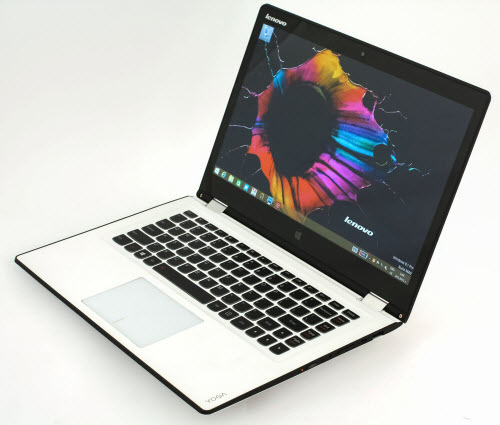
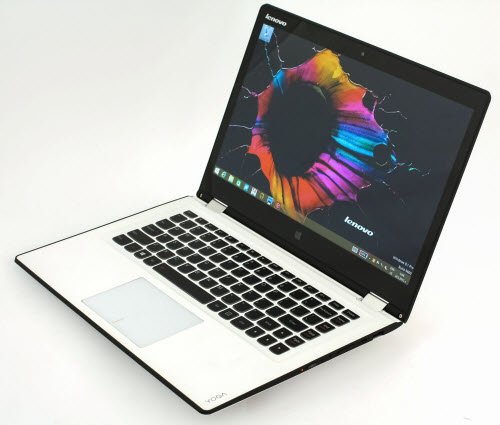 |
| Một dòng máy tính Lenovo có cài đặt sẵn LSE. |
"Đây chỉ là chuyện cũ thôi, đã xảy ra từ lâu rồi. Hãng bảo có bản vá nhưng thật ra chỉ như "bình cũ rượu mới". Các thông tin LSE thu thập chẳng hạn như người dùng làm gì, ở đâu, ưa thích cái gì, phần mềm được sử dụng nhiều nhất,... chứ không liên quan nhiều tới thông tin cá nhân của người dùng", vị chuyên gia bảo mật nói.
Cũng theo chuyên gia bảo mật, hành động của Lenovo cũng như nhiều hãng khác đã và đang làm hiện nay. Vấn đề là LSE được cài đặt cứng vào firmware của BIOS, kiểu như "nhà của tôi, tôi muốn làm gì thì làm"; trong khi đó các hãng khác đều đưa ra tùy chọn cho người dùng là muốn hay không muốn chia sẻ thông tin.
Vị chuyên gia đưa ra so sánh: Apple cũng thu thập, mã hóa dữ liệu và gửi về máy chủ, nhưng đó là thông tin máy xài nóng, tốn pin, các lỗi phát sinh,... để giúp Apple làm các bản vá về sau tốt hơn, hoàn thiện hơn. LSE cũng giống như vậy, nhưng dường như các bản sau chưa thật sự thừa hưởng những cái mới từ đóng góp của khách hàng.
"Thật ra, Lenovo có thể nói là thu thập để marketing, chẳng hạn thu thập phần mềm để biết người dùng thích cái gì nhất, từ đó thâu tóm hãng phát triển ra nó. Các tập tin dữ liệu khi gửi về máy chủ Lenovo cũng đã được mã hóa và chỉ Lenovo mới đọc được, vấn đề là họ sử dụng nó với mục đích gì?", vị chuyên gia bảo mật đặt câu hỏi.
Đặc biệt, sau khi nghiên cứu kỹ lưỡng hoạt động của LSE, vị chuyên gia này khẳng định: Chỉ cần máy tính có kết nối mạng là các dữ liệu bị thu thập sẽ đồng bộ lên máy chủ Lenovo. Không chỉ vậy, khi máy tính không có kết nối internet thì LSE cũng thu thập thông tin, đợi tới lúc có kết nối là sẽ gửi tới máy chủ Lenovo ngay lập tức.
Cơ chế hoạt động của LSE
Cũng theo nội dung văn bản của Ban chỉ đạo bảo vệ bí mật nhà nước TP.Hải Phònp, cơ chế hoạt động của LSE theo các bước cơ bản:
- Đầu tiên, LSE sẽ thay thế tập tin hệ thống mặc định của hệ điều hành Microsoft Windows có tên "autochk.exe" bằng tập tin mới cùng tên do Lenovo tạo ra.
- Khi người dùng xóa tập tin bị thay thế hoặc khôi phục lại tập tin gốc của Microsoft Windows, thì tập tin "autochk.exe" của Lenovo vẫn tiếp tục thế chỗ trong lần khởi động tiếp theo.
- Trong quá trình hệ điều hành khởi động, tập tin "autochk.exe" của Lenovo sẽ kiểm tra lại đường dẫn "%systemroot%\system32" xem có đang chứa 2 tập tin LenovoCheck.exe và LenovoUpdate.exe hay không, nếu không thì LSE sẽ tự động thêm vào.
- Trong lần khởi động tiếp theo, LenovoCheck.exe và LenovoUpdate sẽ được quyền hạn cao nhất, như tự động kết nối ngay đến máy chủ của Lenovo để gửi lên một số thông tin cơ bản của máy tính, tự động tải các trình điều khiển và phần mềm khác do Lenovo chỉ định.
LSE hoạt động được là nhờ tính năng "Windows Platform Binary Table" của hệ điều hành Windows, chỉ mới xuất hiện từ phiên bản Windows 8. Tính năng này cho phép các tập tin thực thi có thể được lưu lại tại BIOS và tự động thực thi trong quá trình khởi động máy tính, với mục đích giúp các công ty sản xuất máy tính có thể duy trì các phần mềm quan trọng của hãng cả khi máy tính bị cài lại hệ điều hành sạch.
Văn bản cũng nhấn mạnh: "LSE hội đủ các đặc tính của phần mềm gián điệp với khả năng hoạt động ngầm ngay từ giai đoạn khởi động máy tính và can thiệp sâu vào các tập tin hệ thống mặc định của hệ điều hành Windows".
|
Đại diện Lenovo Việt Nam nói gì? Trả lời PV qua email, đại diện Lenovo Việt Nam cho biết 2 vấn đề: Đầu tiên là việc thu thập thông tin qua LSE: LSE tự động gửi một vài dữ liệu hệ thống cụ thể về máy chủ Lenovo, để giúp Lenovo hiểu rõ các khách hàng của mình sử dụng sản phẩm ra sao. Những dữ liệu này hoàn toàn không chứa các thông tin cá nhân của người dùng. Dữ liệu bao gồm tên sản phẩm, tên vùng, thông tin cấu hình máy (dung lượng bộ nhớ, mã SKU, model CPU, độ phân giải màn hình, dung lượng ổ cứng, card màn hình, phiên bản hệ điều hành). Những thông tin này được thu thập và gửi về máy chủ chỉ ở lần đầu tiên máy kết nối với internet. Thứ hai là việc lỗ hổng bảo mật có thể bị hacker khai thác thông qua LSE: Một nhà nghiên cứu bảo mật độc lập đã chỉ ra nguy cơ rủi ro nếu hacker thông qua phần mềm này để tấn công các dòng máy tính xách tay Lenovo, bao gồm tấn công tràn bộ đệm và cố gắng kết nối với máy chủ kiểm định của Lenovo. Vì thế, ngay khi phát hiện lỗ hổng bảo mật này, Lenovo đã phát hành bản nâng cấp BIOS, loại bỏ hoàn toàn LSE, và cũng là loại bỏ nguy cơ bị tấn công qua lỗ hổng này. |
Nguồn: Ngọc Phạm (danviet.vn)
Ảnh:
Chuyên mục chính:
Tri thức chuyên ngành
Các chuyên mục liên quan:
CNTT
Intel công bố hàng hàng loạt hợp tác tác tăng trải nghiệm cuộc sống tại CES 2016
Submitted by nlphuong on Thu, 07/01/2016 - 06:55Tóm tắt:
(ICTPress) - Intel đã giới thiệu sức mạnh to lớn của công nghệ trong việc đem đến những trải nghiệm mới và tuyệt vời cho cuộc sống của con người.
(ICTPress) - Tại sự kiện CES 2016 từ 6 - 9/1/2016 tại Mỹ, Tập đoàn Intel đã giới thiệu sức mạnh to lớn của công nghệ trong việc đem đến những trải nghiệm mới và tuyệt vời cho cuộc sống của con người.
Sức mạnh đó đến từ việc số hóa trong lĩnh vực thể thao cho đến những cải tiến trong lĩnh vực chăm sóc sức khỏe và kích thích sự sáng tạo của con người trong lĩnh vực âm nhạc, nghệ thuật, người máy học, phát minh.
Tại sự kiện này, Intel đã công bố một loạt những kế hoạch hợp tác, giới thiệu nhiều sản phẩm và công nghệ hiện đại nhằm giúp cuộc sống của con người trở nên tuyệt vời hơn.
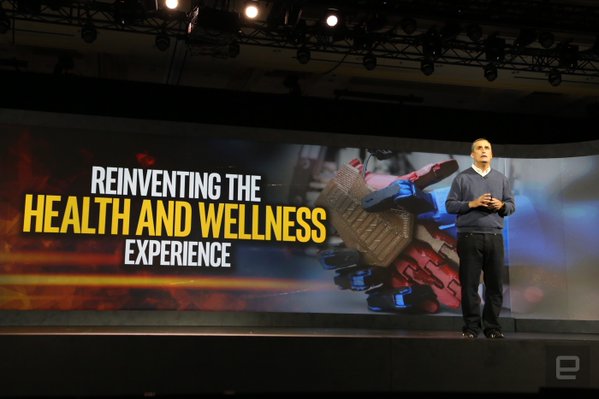
CEO của Tập đoàn Intel Brian Krzanich tại CES 2016 đã công bố các kế hoạch hợp tác thú vị với nhiều thương hiệu và công ty hàng đầu để ứng dụng công nghệ và dữ liệu phân tích nhằm mang lại những trải nghiệm tuyệt vời cho cuộc sống.
 |
| CEO của Tập đoàn Intel Brian Krzanich công bố hàng loạt hợp tác |
Số hóa những trải nghiệm trong lĩnh vực thể thao
Intel hợp tác với kênh ESPN* giới thiệu công nghệ mới nhất với mục đích áp dụng sự hiểu biết thông qua những dữ liệu ở mức cao nhằm tăng cường hiệu quả thi đấu cho các vận động viên tại sự kiện thể thao X Games Aspen 2016.
Một module nhỏ của Intel là Intel Curie sẽ được tích hợp vào các cuộc thi Men’s Snowboard Slopestyle và Men’s Snowboard Big Air nhằm cung cấp các dữ liệu trong thời gian thật về các phần thi của các vận động viên như chuyển động xoay vòng trên không, mức độ nhảy cao, khoảng cách nhảy, tốc độ và tiếp đất. Những dữ liệu này sẽ cung cấp cho các vận động viên những thông tin hữu ích về phần thi của họ, đồng thời sẽ mang lại những trải nghiệm mới cho khán giả theo dõi qua ti vi hay tại chỗ thi đấu. Những phần tranh tài này sẽ được truyền hình thông qua kênh ESPN* và ABC*.
Hợp tác thứ hai mà Intel công bố là hợp tác mang tính toàn cầu cùng với Red Bull Media House* ở nhiều lĩnh vực khác nhau.
Ông Andreas Gall – CTO của Red Bull Media House* và ông Krzanich đã giới thiệu việc làm thế nào để các vận động viên và khán giả có thể cập nhật thông tin về những trận tranh tài của các vận động viên một cách tức thời nhờ vào sự hỗ trợ của công nghệ Intel Curie. Ngoài ra, nhiều sáng kiến mới thông qua sự hợp tác này sẽ được công bố trong năm 2016.
Với việc “bắt tay” với Replay Technologies*, hai bên sẽ đem đến để đem đến những trải nghiệm xem và theo dõi hoàn toàn mới cho người hâm mộ thể thao qua kênh truyền hình trực tiếp tại nhà hay tại địa điểm thi đấu. Công nghệ freeD* của Replay sẽ tối ưu hóa các nền tảng của Intel để giúp người hâm mộ có thể xem lại những khoảnh khắc nổi bật trong các sự kiện thể thao từ nhiều góc nhìn khác nhau và có thể chia sẻ những đoạn clip tùy biến với thế giới. freeD* vận hành dựa trên sức mạnh của bộ vi xử lý Intel Core thế hệ thứ 6 và công nghệ Server của Intel đã được tối ưu hóa để mang đến những trải nghiệm giải trí tuyệt vời cho người xem.
Thay đổi bức tranh toàn cảnh về lĩnh vực chăm sóc sức khỏe
Intel và thương hiệu thể thao New Balance* đã công bố sự hợp tác chiến lược để phát triển những sản phẩm công nghệ có thể đeo được nhằm kết nối với vận động viên để giúp cải thiện kết quả thi đâu của họ.
Tại sự kiện này, Ông Rob DeMartini, CEO của New Balance* và Ông Krzanich đã cùng trải nghiệm những đôi giày chạy bộ trang bị chức năng in 3-D tùy biến sử dụng công nghệ RealSense* của Intel. Theo kế hoạch, những chiếc đồng hồ thể thao thông minh sẽ được giới thiệu ra thị trường vào mùa hè năm 2016.
 |
| Intel "bắt tay" Oakley |
Thương hiệu Oakley* thuộc tập đoàn Luxottica, chuyên sản xuất và cung cấp mắt kính thể thao cao cấp và công nghệ thông minh đã cùng với Intel giới thiệu tại sự kiện chiếc mắt kính thông minh mang tên “Radar Pace” được trang bị chức năng kích hoạt bằng giọng nói và hệ thống hướng dẫn trong thời gian thật. Chiếc mắt kính thông minh này là sự kết hợp hoàn hảo giữa công nghệ của Intel với chất liệu cao cấp và thiết kế hiện đại của Oakley* nhằm cung cấp cho người chạy bộ, chạy xe đạp và vận động viên những phân tích và phản hồi tưc thời để giúp họ theo dõi tiến trình và cải thiện kết quả tốt hơn.
Kích thích sự sáng tạo trong lĩnh vực âm nhạc
Về lĩnh vực âm nhạc, Intel đã kết hợp với công ty The Recording Academy và nữ ca sỹ Lady Gaga để triển khai chương trình mang tên “Next Generation of GRAMMY Moments” chương trình này sẽ được ra mắt tại tuần lễ Grammy vào tháng 2 năm 2016. Đây sẽ là một sự hợp tác mang tính đột phá để truyền cảm ứng cho toàn thế giới về những sáng tạo của công nghệ trong lĩnh vực âm nhạc.
Tập đoàn MGM Television* sẽ hợp tác cùng với Intel để triển khai cuộc thi mang tên “America’s Greatest Makers”, đây là một sân chơi nhằm giúp các nhà sáng tạo có thể tranh tài để ứng dụng những sáng kiến của mình vào đời sống thực. Cuộc thi sẽ được tường thuật trên kênh CNN.com*, Bleaccher Report* và các kênh kỹ thuật số khác. Ngoài ra, cuộc thi cũng có một trung tâm kỹ thuật số tại: www.americasgreatestmakers.com nơi cung cấp những thông tin nổi bật về các nhà sáng tạo, những sáng kiến mới, những phần hướng dẫn về công nghệ và những trận tranh tài giữa các thí sinh.
Về lĩnh vực Robot học, ông Krznich đã thiết bị vận chuyển cá nhân Segway có thể chuyển đổi từ Ninebot thành Robot. Đây là nền tảng mở sử dụng camera mới Intel RealSense ZR300 để xác định những môi trường phức tạp và tương tác một cách thông minh với người dùng và bộ cảm biến tại nhà, nền tảng này trang bị bộ vi xử lý Intel Atom. Sản phẩm này sẽ được giới thiệu đến các nhà phát triển vào giữa năm 2016.
Nâng cao trải nghiệm của con người
Intel hợp tác với Vox Media* và Re/Code* để triển khai những kế hoạch nhằm giải quyết vấn đề “chống quấy rối”. Chi tiết về kế hoạch này sẽ được công bố vào ngày 7 tháng 1 và sẽ giúp thế giới thông minh và kết nôi trở nên an toàn hơn.
Các đơn vị kiểm toán thứ ba và các tổ chức dây chuyền cung ứng trực thuộc Intel sẽ xác nhận việc hãng sẽ mở rộng danh mục sản phẩm, không chỉ đơn thuần là sản xuất các bộ vi xử lý. Duy trì trách nhiệm trong chuỗi cung ứng là tiến trình đang được thực hiện của Intel.
QA
Ảnh:

Chuyên mục chính:
Tri thức chuyên ngành
Các chuyên mục liên quan:
Chuyển động ngành
CNTT
Phát thanh Truyền hình
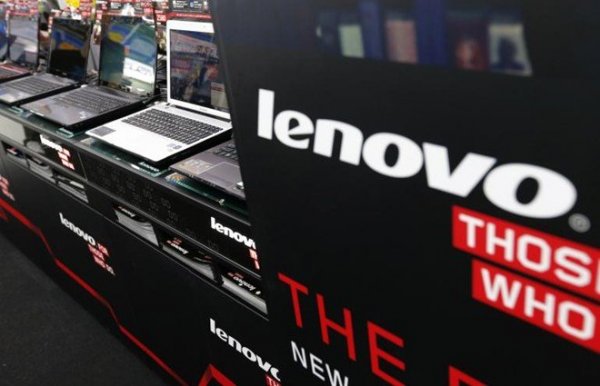
Máy tính Lenovo cài phần mềm gián điệp, người dùng phải làm gì?
Submitted by nlphuong on Wed, 06/01/2016 - 07:00Tóm tắt:
Đây là thời điểm mà mạng xã hội, cũng như các diễn đàn công nghệ tại Việt Nam dậy sóng, bởi một văn bản cho thấy cơ quan chức năng trong nước đã cảnh báo về lỗ hổng bảo mật trên các máy tính hiệu Lenovo.
Để đề phòng mã độc, người dùng máy tính có thể cài đặt mới hệ điều hành Windows, sau đó cài phần mềm diệt virus.
Đây là thời điểm mà mạng xã hội, cũng như các diễn đàn công nghệ tại Việt Nam dậy sóng, bởi một văn bản cho thấy cơ quan chức năng trong nước đã cảnh báo về lỗ hổng bảo mật trên các máy tính hiệu Lenovo.
Trả lời báo Thanh Niên về vụ việc trên, đại diện Lenovo cho biết: “Lỗ hổng bảo mật LSE, được phát hiện bởi một nhà nghiên cứu bảo mật độc lập, có liên quan tới cách thức Lenovo sử dụng cơ chế Microsoft Windows trong tính năng Lenovo Service Engine (LSE) ở bản firmware BIOS được cài đặt trên một số mẫu máy tính người dùng của hãng. Ngay khi lỗi này được phát hiện, Lenovo đã phát hành bản cập nhật phần mềm firmware BIOS mới cho một số mẫu máy tính để bàn, giúp loại bỏ hoàn toàn lỗ hổng bảo mật này. Bắt đầu từ tháng 6.2015, bản nâng cấp firmware BIOS mới đã được cài đặt trên các máy tính do Lenovo sản xuất”.
Được biết, các dòng laptop Lenovo bị ảnh hưởng bởi LSE bao gồm: Flex 2 Pro 15 (Broadwell), Flex 2 Pro 15 (Haswell), Flex 3 1120, Flex 3 1470/1570; G40-80/G50-80/G50-80 Touch; S41-70/U41-70, S435/M40-35; V3000; Y40-80, Yoga 3 11, Yoga 3 14; Z41-70/Z51-70, Z70-80/G70-80. Trong đó, có khá nhiều mẫu máy đang được bán tại thị trường Việt Nam.
Trong những báo cáo này, Lenovo khẳng định, những dữ liệu thu thập hoàn toàn không chứa các thông tin cá nhân của người dùng. Dữ liệu bao gồm tên sản phẩm, tên vùng, thông tin cấu hình máy - gồm dung lượng bộ nhớ, mã SKU, model CPU, độ phân giải màn hình, dung lượng ổ cứng...
Trao đổi với Thanh Niên, ông Ngô Trần Vũ, Giám đốc điều hành Công ty bảo mật NTS Security chia sẻ, LSE viết tắt của phần mềm Lenovo Service Engine được cài sẵn trên BIOS firmware của nhà sản xuất. Có thể nói, LSE là một phần mềm có tính năng tương tự với spyware - phần mềm gián điệp. Đây là phần mềm có dụng ý khai thác thông tin người dùng cho mục đích nào đó của nhà sản xuất. LSE có thể dùng cho mục đích tìm hiểu thông tin và thói quen sử dụng máy tính của khách hàng Lenovo.
LSE cũng có thể là cổng giao tiếp tấn công nếu tin tặc khai thác lỗ hổng bảo mật này. Nếu tin tặc tấn công vào máy tính người dùng qua giao tiếp internet với LSE để "bắt cóc" mã hóa dữ liệu người dùng rồi tống tiền hoặc tiêm nhiễm mã độc máy tính tấn công thì rất nguy hiểm. Người dùng máy tính Lenovo không thể xóa LSE vì nó cài trên firmware nên họ không thể tự bảo vệ chính mình được.
Để đề phòng mã độc, người dùng máy tính có thể cài đặt mới hệ điều hành Windows. Sau đó, cài phần mềm diệt virus để bảo vệ chủ động máy tính trước khi cài đặt các phần mềm khác. Trường hợp có phần mềm gián điệp thì phần mềm diệt virus sẽ cảnh báo và vô hiệu hóa spyware. Tuy nhiên, trường hợp LSE được cài trên BIOS firmware của nhà sản xuất nên không thể xóa hay quét virus. Đây là trường hợp đặc biệt chỉ có thể cập nhật bản update của nhà sản xuất Lenovo để vô hiệu hóa LSE. Việc đối phó với dạng phần mềm này quá phức tạp đối với người dùng máy tính cá nhân thông thường. Vì thế, vấn đề này cần Lenovo phải tự can thiệp và các nhà chức trách nên quan tâm đến vấn đề này để bảo vệ người dùng, ông Trần Vũ nhận định.
|
Trước những phản ứng từ phía người dùng, hiện nay Lenovo đã cung cấp một trang web riêng hướng dẫn chi tiết cách gỡ phần mền LSE trên các máy tính Lenovo, người dùng có thể làm theo hướng dẫn và tải về các bản BIOS phù hợp theo từng dòng máy đang sử dụng, bằng cách truy cập vào địa chỉ
https://support.lenovo.com/vn/vi/product_security/lse_bios_notebook |
Theo Thanh Niên
Ảnh:
Chuyên mục chính:
Tri thức chuyên ngành
Các chuyên mục liên quan:
CNTT
IoT sẽ tác động tới người dùng, DN, chính phủ như thế nào?
Submitted by nlphuong on Thu, 31/12/2015 - 06:50Tóm tắt:
(ICTPress) - Các doanh nghiệp sẽ là những tổ chức tiên phong chấp nhận các giải pháp IoT.
(ICTPress) - Internet của vạn vật (IoT) đã được xem như là cuộc cách mạng công nghiệp tiếp theo - sẽ làm thay đổi cách các doanh nghiệp, chính phủ và người tiêu dùng tương tác với thế giới vật lý.
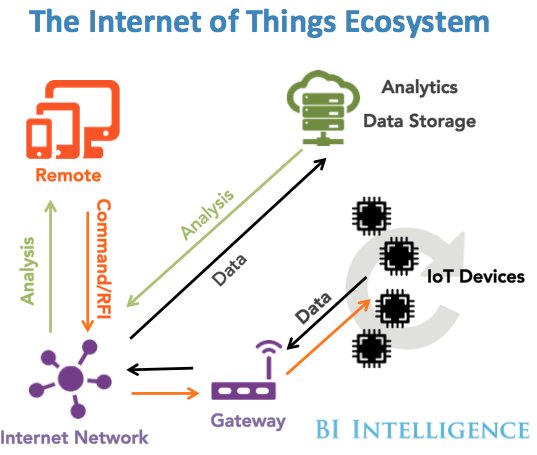
Trong một báo cáo mới được BI Intelligence đề cập đến tất cả các thành phần của hệ sinh thái IoT, bao gồm các thiết bị, các phân tích, mạng lưới và an ninh. Báo cáo cũng đưa ra các dự báo về sự bùng nổ của thị trường IoT, trong đó có sự tăng trưởng về thiết bị, các đầu tư và khả năng thu hồi vốn.
 |
| Hệ sinh thái IoT (Nguồn: BI Intelligence) |
Dưới đây là một số điểm chính của báo cáo:
-
Sẽ có khoảng 34 tỷ thiết bị kết nối Internet vào năm 2020, tăng lên từ 10 tỷ thiết bị vào năm 2015. Các thiết bị IoT sẽ chiếm khoảng 24 tỷ thiết bị, trong đó các thiết bị điện toán truyền thống (smartphone, máy tính bàng, đồng hồ thông minh…) sẽ vượt mốc 10 tỷ thiết bị.
-
Sẽ có gần 6.000 tỷ USD chi cho các giải pháp IoT trong 5 năm tới.
-
Các doanh nghiệp sẽ là những tổ chức tiên phong chấp nhận các giải pháp IoT, bởi nhận thấy có ba cách IoT có thể giúp họ: 1) giảm các chi phí vận hành; 2) Tăng hiệu quả năng xuất và 3) Mở rộng sang các thị trường mới hay phát triển các cung cấp sản phẩm mới.
-
Các chính phủ đang tập trung vào tăng hiệu quả năng xuất, giảm các chi phí, và tăng chất lượng cuộc sống của công dân nước mình và tin tưởng họ sẽ là nơi chấp nhận các hệ sinh thái IoT lớn thứ hai.
Người dùng sẽ đi sau doanh nghiệp và chính phủ trong việc chấp nhận IoT. Tuy vậy họ sẽ mua sắm một số lượng lớn thiết bị và chi khá nhiều tiền vào các hệ sinh thái IoT.
QM
Ảnh:
Chuyên mục chính:
Tri thức chuyên ngành
Các chuyên mục liên quan:
CNTT
8 dự báo thị trường Viễn thông Việt Nam năm 2016
Submitted by nlphuong on Tue, 29/12/2015 - 10:50Tóm tắt:
(ICTPress) - Thị trường Viễn thông hình thành thế "chân vạc" và 3 DN trong nước vẫn chiếm thị phần chủ đạo mặc cho các hiệp định WTO hay TPP tác động lên lĩnh vực Viễn thông và CNTT.
(ICTPress) - Năm 2015 sắp qua đi, trong thời gian qua đã có những tổng kết, dự báo về Viễn thông - CNTT thế giới và Việt Nam 2016.
Là một người hoạt động trong lĩnh vực Viễn thông - CNTT 20 năm và tham dự vào các hoạt động chiến lược viễn thông của các tập đoàn, tổng công ty viễn thông-CNTT lớn của Việt Nam, dưới đây xin phép thử đưa ra vài dự báo về tình hình thị trường Viễn thông và xu hướng phát triển trong năm 2016.
Trước tiên xin tổng hợp lại ngắn gọn một số tình hình thị trường Viễn thông Việt Nam năm 2015 và một số doanh nghiệp Viễn thông - CNTT lớn. Theo số liệu của Cục Viễn thông, Bộ TT&TT cho biết mới đây thì số lượng thuê bao di động là 120,6 triệu có phát sinh lưu lượng trong đó có 5,5 triệu thuê bao trả sau, chiếm 4,5% tổng số thuê bao và 115 triệu thuê bao trả trước, chiếm 95,5%. Số lượng thuê bao 3G là 36 triệu (30%).
Viettel: Theo báo cáo chính trị của Tập đoàn Viettel tại Đại hội Đảng bộ lần IX thì năm 2015, tổng doanh thu Tập đoàn Viettel ước đạt 232.000 tỷ đồng, vượt 16% so với mục tiêu; lợi nhuận trước thuế ước đạt 47.000 tỷ đồng, vượt 67% so với mục tiêu; nộp ngân sách ước đạt 21.000 tỷ đồng, vượt 16,6% so với mục tiêu.
VNPT: Năm 2015, tổng doanh thu toàn Tập đoàn đạt gần 90.000 tỷ đồng, đạt 102% kế hoạch và tăng 7,5% so với năm 2014. Đặc biệt, tổng lợi nhuận của VNPT đạt 3.280 tỷ, đạt gần 112% kế hoạch, tăng 20% so với thực hiện năm 2014.
Năm 2015, tổng nộp ngân sách Nhà nước 2015 đạt 3.555 tỷ, đạt gần 115% kế hoạch, tăng gần 4% so với thực hiện 2014. Tỷ suất lợi nhuận trên vốn chủ sở hữu năm 2015 hoàn thành gần 114% kế hoạch Bộ TTTT giao, tăng gần 21% so với thực hiện 2014. Năng suất lao động theo doanh thu kinh doanh Viễn thông -CNTT đạt hơn 2 tỷ đồng/người/năm, tăng gần 16% so với thực hiện năm 2014.
MobiFone: Tại Hội nghị triển khai công tác Tổng công ty Viễn thông MobiFone ngày 25/12, Tổng công ty Mobifone đã công bố các kết quả hoạt động. Theo đó, doanh thu pháp lệnh đạt 36.900 tỷ đồng – tăng trưởng 8,29% và lợi nhuận đạt 7.395 tỷ đồng – tăng trưởng 1,1% so với năm 2014, tỷ suất lợi nhuận trên vốn chủ sở hữu tiếp tục ở mức cao 49,35%, tổng nộp ngân sách nhà nước đạt 6.922 tỷ đồng (tăng 28% so với năm 2014).
Tóm lại, tổng doanh thu của ba tập đoàn, Tổng công ty viễn thông - CNTT hàng đầu Việt Nam, ước chiếm 96% thị trường Viễn thông Việt Nam là 360.000 tỷ đồng. Ước tính thị trường Viễn thông đạt 375.000 tỷ (16,7 tỷ USD). So với năm 2014, tổng doanh thu của 3 nhà mạng là 333.000 tỷ (Viettel 196.000 tỷ, VNPT 101.000 tỷ, MobiFone 36.000 tỷ đồng) thì năm 2015 doanh thu viễn thông của 3 nhà tăng 27.000 tỷ đồng, tăng trưởng 8%.
8 dự đoán cho năm 2016:
Doanh nghiệp Việt chiếm ưu thế:
Thị trường Viễn thông hình thành thế "chân vạc" và 3 doanh nghiệp trong nước vẫn chiếm thị phần chủ đạo mặc cho các hiệp định WTO hay TPP tác động lên lĩnh vực viễn thông và CNTT. Tuy nhiên, các doanh nghiệp sẽ có sức ép từ các dịch vụ OTT của các nhà khai thác dịch vụ như Facebook (Messenger, Whatsapp), Google, Viber,… và cả OTT nội địa như Zalo.
Dự báo tăng trưởng doanh thu thị trường Viễn thông - CNTT khoảng 8.5%/năm.
Chuyển hướng danh cung cấp dịch vụ CNTT và Giá trị gia tăng:
Doanh thu của các dịch vụ như thoại, SMS sẽ tiếp tục suy giảm với sự lên ngôi của các dịch vụ OTT và các nhà mạng sẽ chuyển từ nhà khai thác viễn thông thuần túy sang nhà khai thác dịch vụ và giải pháp, nhất là dịch vụ CNTT.
Mạng 4G:
Năm 2016 sẽ chứng kiến dịch vụ 4G được triển khai một cách thận trọng ở những nhà mạng và ở các đô thị, thành phố lớn trong nước. Tuy nhiên, chưa đến thời điểm bùng nổ 4G do chưa có dịch vụ cho 4G và giá thiết bị 4G còn cao so với mặt bằng chung của xã hội.
 |
Chuyển mạng giữ số:
Các nhà khai thác viễn thông-CNTT sẽ chuẩn bị ráo riết cho việc áp dụng chính sách chuyển mạng giữ số (Mobile Number Portability - MNP) vào năm 2017, tập trung vào chất lượng dịch vụ, cải tiến và nâng cao hoạt động chăm sóc khách hàng (CSKH).
Quản trị trải nghiệm khách hàng:
Năm 2016 chứng kiến việc các nhà khai thác viễn thông-CNTT quan tâm một cách đặc biệt công tác CSKH (Customer Care), sự thay đổi về chất từ cạnh tranh về giá (còn tiếp diễn) sang cạnh tranh về chất lượng dịch vụ, mang lại trải nghiệm tốt đẹp hơn về dịch vụ dưới con mắt của khách hàng. Một số nhà mạng đã có chiến lược CSKH với những bước đi táo bạo, tạo sự khác biệt.
Các công nghệ IoT, M2M:
Các khuynh hướng công nghệ này sẽ được triển khai và có bước phát triển trong năm 2016. So với thế giới, thị trường IoT, M2M mới ở mức độ sơ khai và còn rất nhiều tiềm năng.
Phân tích dữ liệu lớn:
Các nhà mạng sẽ có nhiều dự án triển khai phân tích dữ liệu lớn (big data analytics) trong việc tìm hiểu hành vi, nhu cầu khách hàng để từ đó ra quyết định hợp lý và phản ứng kịp thời với thị trường.
Dịch vụ về Video (VOD, Video Streaming):
Đây là dịch vụ ưu tiên phát triển để đón đầu việc triển khai mạng 4G. Dịch vụ Video là dịch vụ hàng đầu được cung cấp trên nền tảng công nghệ 4G, LTE.
Đào Trung Thành
Ảnh:

Chuyên mục chính:
Tri thức chuyên ngành
Các chuyên mục liên quan:
Tiếng nói ICTPress
CNTT
Viễn thông
Ra mắt hệ thống website tuyển dụng, khảo sát tiền lương trực tuyến
Submitted by nlphuong on Sat, 26/12/2015 - 22:30Tóm tắt:
(ICTPress) - Trang web cung cấp tức thời và liên tục quanh năm các dữ liệu khảo sát tiền lương tin cậy và cập nhật...
(ICTPress) - Công ty Tư vấn đầu tư và Quản lý doanh nghiệp (Macconsult) hôm nay (26/12/2015) chính thức cho ra mắt hệ thống website tuyển dụng, khảo sát lương và giải pháp quản lý nhân sự toàn diện (JobCloud & HMRCloud).
Tại địa chỉ http://jobcloud.vn/, doanh nghiệp và người lao động đều tìm được những thông tin hữu ích về tiền lương, tuyển dụng, quản trị nhân sự....
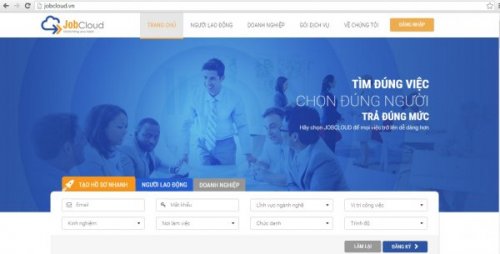 |
Trang web cung cấp tức thời và liên tục quanh năm các dữ liệu khảo sát tiền lương tin cậy và cập nhật (fresh data) của mọi chức danh công việc trong các lĩnh vực, nghề nghiệp, nhằm giúp doanh nghiệp xây dựng chính sách tiền lương cạnh tranh và công bằng. Trang web cũng giúp người lao động tham chiếu đảm bảo tính minh bạch và lành mạnh của thị trường lao động.
Trang web cũng cung cấp dữ liệu tuyển dụng, giúp doanh nghiệp và ứng viên tìm được nhau với tiêu chí phù hơp nhất, nhanh nhất và chi phí thấp nhất thông qua tiện ích JobMatching và JobRating của jobcloud.
Hệ thống website này sẽ giúp các doanh nghiệp có cơ hội tiếp cận dữ liệu một cách nhanh chóng và áp dụng hiệu quả công nghệ mới vào quản trị kinh doanh với chi phí thấp để nâng cao năng lực cạnh tranh và năng suất lao động tại Việt Nam.
Cụ thể, hệ thống sẽ giúp đo lường tất cả các chỉ số (KPIs) nhân sự, quy trình tự động hóa tất cả các chức năng quản trị nhân sự và cung cấp chi tiết, tức thì các báo cáo, biểu đồ về nhân sự cho nhà quản lý theo chuẩn mực quốc tế.
Với giao diện thiết kế tiện dụng, thân thiện và hiện đại, JobCloud và HRMCloud được xây dựng theo xu hướng mạng xã hội và điện toán đám mây, đem lại hiệu quả cao cho người sử dụng bởi khả năng ứng dụng ngay, chi phí thấp và không phải bỏ vốn đầu tư.
Hệ thống góp phần chia sẻ kiến thức, nâng cao năng lực đội ngũ, nâng cao sức cạnh tranh của từng doanh nghiệp.
Ông Lê Anh Cường, Chủ tịch công ty tư vấn Macconsult cho biết sau gần 10 năm hoạt động tư vấn quản lý nhân sự, sau khi nhận thấy rõ những khó khăn và thách thức của doanh nghiệp Việt Nam đặc biệt trước thách thức hội nhập sâu rộng, Macconsult đã cho ra mắt hệ thống website tuyển dụng, khảo sát lương và giải pháp quản lý nhân sự toàn diện (JobCloud & HRMCloud).
“Chúng tôi mong muốn mội doanh nghiệp đều có cơ hội tiếp cận dữ liệu và nhanh chóng áp dụng hiệu quả công nghệ mới vào quản trị kinh doanh với chi phí thấp, nhằm nâng cao năng lực cạnh tranh và năng suất lao động khi tham gia vào cộng đồng kinh tế ASEAN. Với giải pháp thân thiện, tiện dụng, hiện đại, doanh nghiệp nhỏ và vừa có thể ứng dụng ngay”, ông Cường cho biết thêm.
QM
Ảnh:

Chuyên mục chính:
Tri thức chuyên ngành
Các chuyên mục liên quan:
CNTT
Power Point thông minh hơn cho người sử dụng
Submitted by nlphuong on Fri, 27/11/2015 - 08:00Tóm tắt:
(ICTPress) - Cập nhật Office 365 mới nhất của Microsoft đang làm cho Powerpoint thông minh hơn nhiều.
(ICTPress) - Cập nhật Office 365 mới nhất của Microsoft đang làm cho Powerpoint thông minh hơn nhiều.
Microsoft vừa công bố hai công cụ mới cho PowerPoint, là Designer và Morphe làm người sử dụng dễ dàng bổ sung những bức ảnh và các hình hoạt họa theo ý mình vào các slide. Các công cụ này sẵn sàng cho các thuê bao 365 trong những tuần tới.
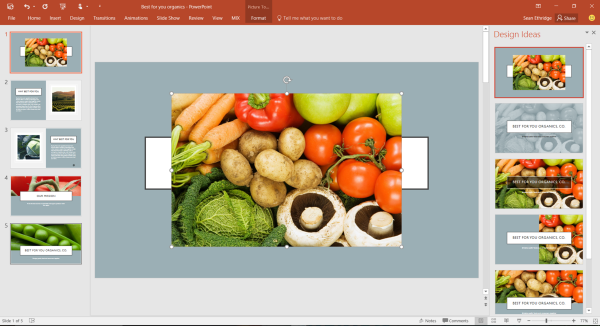
Ở mức cơ bản, Designer cho phép người sử dụng dễ dàng bổ sung các ảnh vào slide. Trước đây, bổ sung một ảnh phải đặt bức ảnh trên đỉnh, và bạn phải thao tác tay để thay đổi theo kích thước yêu cầu, cắt cúp và thực hiện những thay đổi khác để định dạng hình ảnh trong slide. Với công cụ Designer mới, Power Point sẽ gợi ý các sắp đặt dựa trên hình ảnh và dạng slide.
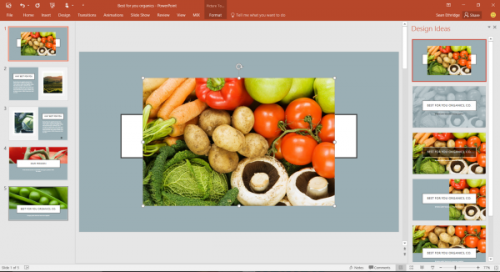 |
Các gợi ý sẽ xuất hiện ở các các slide nội dung và trang đầu và sẽ thay đổi dựa trên loại slide, mẫu định dạng và ảnh. Nếu mẫu định dạng slide tập trung vào hình ảnh ở góc thì các bức ảnh sẽ được cắt cúp để thể hiện các góc bổ sung.
Đây có vẻ là một việc quá nhỏ, nhưng tính năng này phải mất một số năm xây dựng, Microsoft cho biết. Công t này đã tuyển dụng các nhà thiết kế chuyên nghiệp sáng tạo ra 12.000 định dạng cho tính năng này. “Chúng tôi thực tế mô phỏng một nhà thiết kế thực tế… chúng tôi đang vẽ ra từ định dạng đó và cơ bản thể hiện lại các hoạt động đó, nhưng bằng nội dung của chúng tôi”, nhà thiết kế Power Point Chris Maloney cho biết.
Công cụ được sự hỗ trợ của đám mây sử dụng phân tích hình ảnh và kỹ thuật học máy để tập hợp các gợi ý trong thời gian thực, và Microsoft cho biết công cụ này sẽ được tiếp tục cải tiến theo thời gian.
Trong khi đó, Morph cho phép bạn bổ sung những gì Microsoft mô tả như là “chuyển động điện ảnh” vào các slide. Công cụ này cho phép bạn dễ dàng làm sống động các thành phần khác nhau trong một slide để minh hoạt cho các bảng biểu và hình ảnh đẹp hơn.
Cả hai công cụ trên sẽ có trong các thuê bao Office 365 trên máy tính để bàn Windows và di động đầu tiên, nhưng các tính năng sẽ tiếp tục được triển khai trên máy Mac, iOS và Android trong những tháng tới. Microsoft cũng đang tung ra một chương trình Office Insider mới, khá giống với Windows Insider, cho phép người dùng sớm có diện mạo ban đầu về các tính năng Office mới cho Windows.
Việc bổ sung hai tính năng này có vẻ như khá là nhỏ bé, nhưng Maloney cho biết những thay đổi này cho thấy một bước tiến nhỏ hướng tới tương lai làm cho các bài trình bày gần như có thể tự động hóa.
QM
Ảnh:
Chuyên mục chính:
Tri thức chuyên ngành
Các chuyên mục liên quan:
CNTT