
CNTT
So sánh Facebook Messenger, Skype và FaceTime
Submitted by nlphuong on Fri, 25/09/2015 - 06:26Tóm tắt:
Đây là ba ứng dụng gọi điện thoại video call qua internet khá phổ biến tại Việt Nam.
Đây là ba ứng dụng gọi điện thoại video call qua internet khá phổ biến tại Việt Nam.
Hiện nay có khá nhiều ứng dụng OTT (Over-The-Top) hỗ trợ người dùng nhắn tin, gọi điện miễn phí thông qua internet. Trong đó, Facebook Messenger, Skype và FaceTime là những ứng dụng OTT được sử dụng khá phổ biến tại Việt Nam, đặc biệt khi nói tới tính năng video call. Mỗi ứng dụng có những đặc điểm riêng, từ giao diện cho tới tính năng.
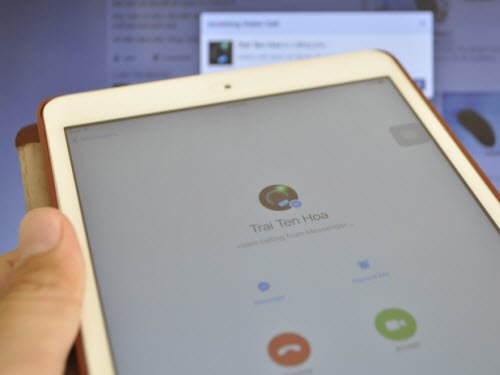 |
| Facebook Messenger chỉ mới vừa cho phép người dùng Việt Nam gọi video call. |
Facebook Messenger ban đầu được tích hợp vào trang facebook.com và ứng dụng Facebook trên di dộng như một tính năng phụ trợ, giúp người dùng chat với nhau nhanh chóng. Sau một thời gian phát triển, tính năng này dần lấy được tình cảm từ người dùng, và Facebook đã quyết định tách hẳn nó thành ứng dụng Messenger.
Trong khi video call đã trở thành tùy chọn không thể thiếu trên Skype và FaceTime thì Messenger chỉ mới được tích hợp video call từ tháng 4.2015. Tới tận tháng 9.2015, người dùng Messenger tại Việt Nam mới có cơ hội trải nghiệm.
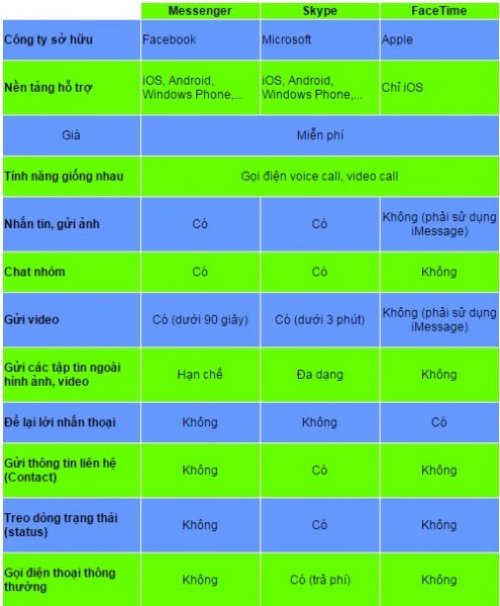
Bảng so sánh 3 ứng dụng (có video call) Messenger, Skype và FaceTime trên di động:
 |
Nguồn: Ngọc Phạm (danviet.vn)
Ảnh:


Chuyên mục chính:
Tri thức chuyên ngành
Các chuyên mục liên quan:
CNTT
Microsoft Office 2016 chính thức phát hành, có mặt trên cả iOS cho Việt Nam
Submitted by nlphuong on Thu, 24/09/2015 - 09:10Tóm tắt:
Bộ ứng dụng bao gồm các ứng dụng con như: Word, Excel, Powerpoint, OneNote, Outlook, Access và Publisher, đều được tích hợp nhiều tính năng mới, hỗ trợ tối đa cho các thao tác cảm ứng.
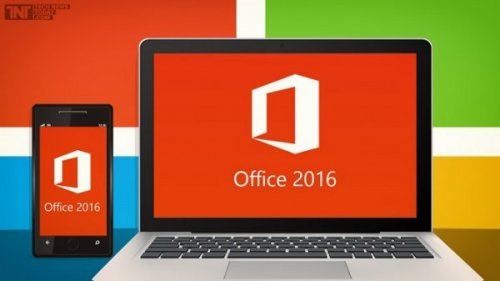
Microsoft đã chính thức phát hành ứng dụng Office 2016 cho người dùng Windows sau khi tung ra cho người dùng Mac OS X vào hồi tháng Bảy vừa qua.
 |
Office 2016 về cơ bản như là một phần của bộ ứng dụng dịch vụ Office 365 hoạt động trên nền tảng đám mây. Người dùng sẽ có hai tuỳ chọn khi sử dụng phần mềm bao gồm mua trọn gói bộ cài đặt với giá khoảng 150 USD (khoảng 3,4 triệu đồng) hoặc thuê dịch vụ với giá 70 USD (khoảng 1,6 triệu đồng). Tuy vậy, Microsoft vẫn khuyến khích người dùng nên sử dụng gói thuê dịch vụ.
Người dùng khi sử dụng dịch vụ sẽ được cung cấp đều đặn các bản cập nhật cũng như các dịch vụ tích hợp như Yammer, Delve và Skype for Business, Office 365 Group, Office 365 Planner. Những dịch vụ trên sẽ giúp Office 2016 thực sự là một công cụ chia sẻ và làm việc hiệu quả đối với đông đảo người dùng.
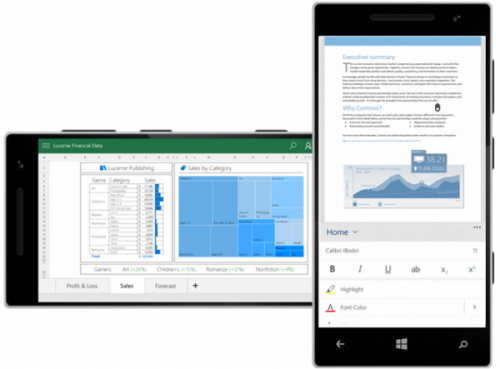
Bộ ứng dụng bao gồm các ứng dụng con như: Word, Excel, Powerpoint, OneNote, Outlook, Access và Publisher. Tất cả đều được tích hợp nhiều tính năng mới, hỗ trợ tối đa cho các thao tác cảm ứng.
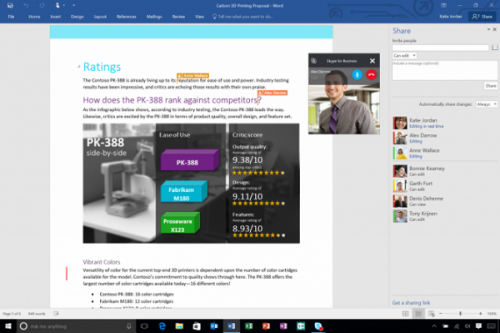 |
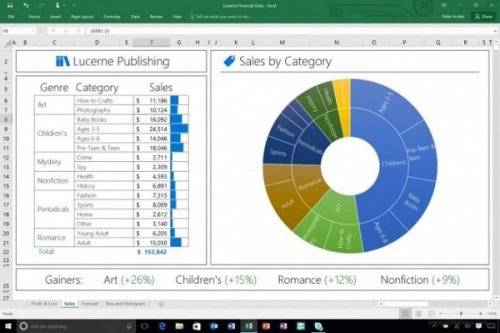
Một trong những tính năng mới thú vị nhất trên Word đó là khả năng làm việc thời gian thực. Người dùng có thể dễ dàng trao đổi với bạn bè hoặc đồng nghiệp xoay quanh công việc đang làm. Ngoài ra, Excel sẽ bổ sung thêm nhiều dạng bảng, biểu đồ mới, tính năng chuyển đổi chữ viết tay trực tiếp vào phương trình, giúp cải thiện trải nghiệm và gia tăng hiệu suất làm việc cho dân văn phòng.
 |
Trong ứng dụng Outlook 2016, người dùng sẽ có thêm tính năng tìm kiếm thông minh, tự động loại bỏ các thư có mức ưu tiên thấp và hỗ trợ các tệp tin đính kèm trên nền tảng đám mây.
Microsoft cũng khẳng định, Office 2016 sẽ hỗ trợ tối đa cho hệ điều hành Windows 10. Người dùng có thể sử dụng tính năng Windows Hello để đăng nhập trực tiếp vào máy tính và Office 365. Trong vài tháng tới, trợ lý ảo Cortana sẽ trở nên thông minh và biết cách tương tác hơn với Office 2016. Ngoài ra, tất cả các ứng dụng còn lại đều được Microsoft cải tiến và hỗ trợ tương thích với máy tính chạy Windows 10.
 |
Bạn đọc quan tâm có thể tải về dùng thử tại đây. Mua Office 365 tại đây. Bên cạnh đó, người dùng cũng có thể chờ đợi thời điểm Microsoft phát hành các bộ cài đặt trong thời gian tới.
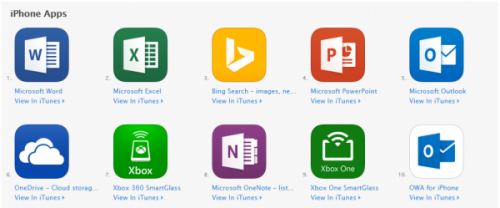
Ngoài ra theo Microsoft Việt Nam, người dùng iPhone, iPad, iPod Touch ở Việt Nam cũng sẽ được phép tải về các ứng dụng Excel, Word và Powerpoint từ App Store Việt Nam (trước đây chưa có). Trong tương lai, dự kiến bản Office 2016 cho Android cũng sẽ được phát hành.
 |
 |
Theo Microsoft và GSM Arena/hanoihtv.vn
Ảnh:


Chuyên mục chính:
Tri thức chuyên ngành
Các chuyên mục liên quan:
CNTT
Tin học văn phòng: kỹ năng quan trọng để du học
Submitted by nlphuong on Thu, 03/09/2015 - 08:10Tóm tắt:
(ICTPress) - "Càng tìm hiểu, càng phát hiện ra nhiều ứng dụng và tính năng rất hay của bộ công cụ Microsoft Office bộ".
(ICTPress) - Nguyễn Hà Chi, cô bạn 18 tuổi trường THPT Chuyên Ngoại Ngữ vừa trúng tuyển vào Đại học Texas Christian University, Mỹ.
Hà Chi đã lên đường sang Mỹ để tiếp tục học lên Cử nhân. Việc du học thật sự là giấc mơ thành sự thật đối với Hà Chi, bởi ước mơ này đã nhen nhóm từ khi Hà Chi còn học trung học. Đấy cũng chính là lý do Hà Chi quyết tâm thi vào trường THPT Chuyên Ngữ để theo đuổi giấc mơ của mình.
 |
| Hà Chi |
Để chuẩn bị cho quãng thời gian sắp tới, Hà Chi đã có những tìm hiểu và học tập lời khuyên từ các anh chị du học sinh đi trước. Dưới đây là những chia sẻ của Hà Chi về sự chuẩn bị trước ngày du học.
Ngoại ngữ và tin học văn phòng
Mọi người biết đấy, Hoa Kỳ có gần 4000 trường đào tạo bậc Cử nhân, nên để chọn được một trường phù hợp với mình thật sự rất khó. Đại học Texas Christian University (TCU) là một ngôi trường rất hiện đại nằm trong top 100 các trường đại học hàng đầu ở Mỹ, thuộc thành phố Fort Worth bang Texas. Để đưa ra được quyết định lựa chọn ngành Kinh tế Tài chính thuộc Texas Christian University mình và gia đình cũng phải mất khá nhiều thời gian tìm hiểu và cuối cùng may mắn mình đã được nhận vào ngôi trường danh tiếng này.
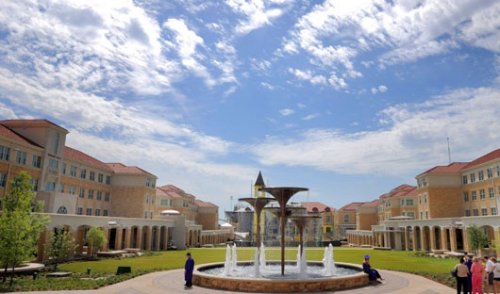 |
| Trường Texas Christian University, Mỹ |
Thời gian đầu khi tìm hiểu về trường và các thủ tục đăng ký học, Hà Chi rất tự tin vì nền tảng tiếng Anh của mình. Tuy nhiên, khi tìm hiểu sâu về yêu cầu của các ngành học và đặc biệt, sau khi trao đổi với các anh chị đang học tập ở Mỹ, mình nhận thấy rằng ngoại ngữ chỉ là một trong những hành trang cần có và mình cần chuẩn bị nhiều hơn thế.
Mỹ là một trong những nước có hệ thống giáo dục phát triển, vì thế yêu cầu trong đào tạo của họ đòi hỏi tính toàn diện rất lớn. Ngoại ngữ trước đây có thể là điều kiện đủ của một học sinh muốn bước ra thế giới, tuy nhiên giờ đây nó chỉ là chỉ là điều kiện cần. Để đầy đủ, các bạn học sinh cần phải trang bị một kỹ năng quan trọng khác, đó là Tin học Văn phòng. Đây cũng chính là yêu cầu của đại học Texas Christian đối với sinh viên nhà trường, đặc biệt với khối ngành Kinh tế: sinh viên phải hoàn thành chứng chỉ MOS Word, MOS Excel trình độ Expert trong năm thứ nhất, chứng chỉ MOS PowerPoint trong năm thứ ba.
Chứng chỉ MOS Expert - yêu cầu của nhà trường trong năm đầu đại học
Theo Hà Chi chứng chí MOS Expert (chuyên gia cao cấp) cần thiết. Như trường hợp mẹ Hà Chi là người đã công tác trong lĩnh vực Kế toán hơn 20 năm nhưng đôi khi thao tác vẫn còn chậm và có nhiều ứng dụng mẹ không biết để áp dụng vào công việc. Kể từ khi học chuyên sâu MOS Excel Expert, Hà Chi và mẹ đã có thể trao đổivới nhau rất sâu về các kĩ năng sử dụng Excel trong công việc kế toán.
Việc thành thạo và đạt được chứng chỉ MOS Excel còn giúp Hà Chi nắm được các mẹo hay và nhanh khiến mình có thể giúp mẹ rất nhiều trong việc nâng cao hiệu quả công việc. Nên với yêu cầu này của nhà trường, Hà Chi nghĩ đây là yêu cầu xác đáng để đáp ứng cho việc học tập các môn chuyên ngành sau này được tốt nhất.
Học và thi lấy chứng chỉ trước khi nhập học có phải là một quyết định đúng đắn?
MOS là bài thi tin học Văn phòng tin học Quốc tế do chính Microsoft sáng tạo để đánh giá sự thành thạo của người dùng trên bộ phần mềm Microsoft Office và được công nhận trên toàn thế giới dù có học và thi ở đâu. Bên cạnh đó, chi phí học và thi chứng chỉ MOS ở Mỹ cao hơn rất nhiều so với ở Việt Nam (125 USD/buổi học) và chi phí thi là (75 USD/bài thi) trong khi thi ở Việt Nam chỉ có 35 USD/bài thi, mà Hà Chi lại muốn tiết kiệm các kinh phí, thời gian học tập tại Mỹ để dành cho những hoạt động cá nhân và sớm bắt đầu những kế hoạch mới trong tương lai vì vậy Hà Chi đã học và thi ở Việt Nam để hoàn thiện lấy chứng chỉ này sớm. Có một điểm rất hay là chứng chỉ MOS có giá trị vô thời hạn.
Bật mí thêm một điều với các bạn là sau khi tìm hiểu về du học Mỹ, mình đã phát hiện ra một điều vô cùng bất ngờ là có gần 700 trường Cao đẳng và Đại học thuộc chương trình Giáo dục của Hội đồng Hoa Kỳ (American Council on Education program - ACE) đánh giá cao chứng chỉ Tin học Văn phòng Quốc tế MOS, do đó những sinh viên đăng ký học tại trường sẽ được miễn một số tín chỉ và học phí cho những học phần có liên quan hoặc cần thiết đến Chứng chỉ Tin học Văn phòng MOS. Để biết thêm thông tin chi tiết, các bạn có thể vào website của từng trường để tìm hiểu.
Suy nghĩ sau khoá học MOS
Nếu không phải do yêu cầu của nhà trường thì Hà Chi cũng không nghĩ đến việc sẽ học và thi chứng chỉ Tin học Văn phòng Quốc tế MOS. Trước đây, Hà Chi cũng như nhiều bạn khác, cho rằng Tin học Văn phòng chỉ như một kỹ năng mềm đơn giản và không cần phải học tập chuyên sâu.
Tuy nhiên, khi bắt đầu học và luyện thi thì Hà Chi mới nhận ra rằng: Có nhiều điều tuyệt vời trong các ứng dụng của Microsoft Office mà Hà Chi chưa từng biết, cũng như việc mình đã lãng phí nhiều thời gian thế nào vì những thao tác thủ công và thiếu chuyên nghiệp do không thành thạo những kĩ năng cần phải có!
Nếu có một lời khuyên dành cho các bạn, Hà Chi muốn trao đổi Tin học Văn phòng các bạn đừng cho Tin học Văn phòng chỉ là một kĩ năng đơn giản. Yêu cầu của nhà trường và công việc ngày một khắt khe hơn trước. Mỗi chúng ta nên có sự trau dồi và chuẩn bị thật kĩ càng. Kĩ năng Tin học Văn phòng Quốc tế MOS là kĩ năng cần thiết và xứng đáng để các bạn dành thời gian đào sâu học tập, bởi đây sẽ là hành trang giúp ích rất nhiều trong quá trình học tập và làm việc sau này. Càng tìm hiểu, Hà Chi càng phát hiện ra nhiều ứng dụng và tính năng rất hay của bộ công cụ Microsoft Office bộ.
Được biết MOS MOS Word, MOS MOS Excel, MOS MOS Power Point là ba chứng chỉ chứng nhận kỹ năng sử dụng bộ công cụ Microsoft Word, Excel, PowerPoint nằm trong hệ thống chứng chi Tin học Văn phòng Quốc Tế MOS (Microsoft Office Specialist) của Microsoft.
X.T
Ảnh:

Chuyên mục chính:
Tri thức chuyên ngành
Các chuyên mục liên quan:
CNTT
Trải nghiệm Windows 10 tại VN: Biến đổi cách sống, làm việc và giải trí
Submitted by nlphuong on Tue, 25/08/2015 - 13:10Tóm tắt:
(ICTPress) - Windows 10 ngoài cung cấp trải nghiệm cá nhân tuyệt vời, cũng như hỗ trợ tính di động cao cho cá nhân và tổ chức...
(ICTPress) - Đó là thông điệp của ông Aung Maung, Giám Đốc khối khách hàng doanh nghiệp lớn Microsoft Việt Nam cho biết tại sự kiện “Trải nghiệm giải pháp nâng cao hiệu suất làm việc cùng Windows 10” hôm nay 25/8 tại Hà Nội.
 |
Theo ông Aung Maung, ông đã có trải nghiệm Windows 10 rất thú vị. Vào ngày 29/7, ngày ra mắt Windows 10 trên toàn thế giới, với tất cả 3 thiết bị và Surface, ông đã cập nhật nhanh chóng chỉ một thao thác click nhấp chuột với tất cả các ứng dụng (apps), dữ liệu, phần mềm máy tính ưa thích trong máy tính Windows 7, 8 đều được nâng cấp rất nhanh, chỉ khoảng 30 - 40 phút. Các em học sinh 10 tuổi cũng có thể tự thao tác nâng cấp máy tính lên Windows 10 bởi những hướng dẫn vô cùng dễ và nhanh chóng, với chỉ một nhấp chuột. Theo ông mỗi người có một trải nghiệm Windows 10 khác nhau.
Hệ điều hành Windows 10 giúp các cá nhân, tổ chức làm được nhiều việc hơn, đạt nhiều thành công hơn. Windows 10 còn được gọi convergence platform cung cấp trải nghiệm mang lại hiệu suất làm việc tốt hơn, bởi đáp ứng nhu cầu cấp thiết của các tổ chức doanh nghiệp là thống nhất hạ tầng công nghệ với khả năng quản lý tập trung các thiết bị PC và di động, quản lý truy cập và bảo vệ dữ liệu doanh nghiệp với khả năng quản lý bảo mật ở cấp cao nhất – cấp doanh nghiệp. Với những đặc tính này, Windows 10 giúp các tổ chức và doanh nghiệp nâng cao hiệu suất làm việc, tiết kiệm thời gian và chi phí, và tận dụng các tài nguyên này để tái đầu tư vào các mục tiêu vận hành doanh nghiệp. Windows 10 cung cấp như là một dịch vụ, sẽ đưa lại những bản update thường xuyên cho doanh nghiệp trong môi trường hướng di động, mang lại trải nghiệm đồng nhất và tính năng cao nhất về an ninh, giúp cho có trải nghiệm đồng nhất, an toàn nhất.
 |
| Ông Aung Maung, Giám Đốc khối khách hàng doanh nghiệp lớn Microsoft Việt Nam chia sẻ trải nghiệm Windows 10 |
Windows 10 ngoài cung cấp trải nghiệm cá nhân tuyệt vời, cũng như hỗ trợ tính di động cao cho cá nhân và tổ chức, thì còn là hệ điều hành an toàn nhất, tốt nhất từ trước tới nay, ông Aung Maung khẳng định.
Windows 10 ra mắt đã thực hiện chiến lược của Microsoft là hướng tới di động, điện toán đám mây rất hoàn hảo. Trong ngày ra mắt Windows 10, thế giới có khoảng 14 triệu máy tính nâng cấp lên Windows 10. Đây là cột mốc lịch sử, niềm tự hào của Microsoft khi lần đầu tiên tỷ lệ nâng cấp lên Windows 10 lớn đến như vậy, ông Aung Maung cho hay.
TS. Nguyễn Việt Hải, CEO của công ty eDT cụ thể hơn về tính năng an ninh cho biết: “Windows 10 có độ tin cậy cao nhất từ trước đến nay nhờ áp dụng thêm các chứng chỉ bảo mật, bổ sung thêm các dạng mã hóa và bảo mật sinh trắc học cho mọi máy tính. Tham gia chương trình Windows Insider Program từ những ngày đầu tiên, tôi đã nhận thấy Windows 10 là hệ điều hành hoàn toàn phù hợp với các Doanh nghiệp. Những tính năng dành cho Doanh nghiệp mà tôi tâm đắc có thể kể đến là Remote file re-lock, giúp chúng ta tránh được những truy cập của đối tác hoặc nhân viên cũ mở files, dù trước đó họ có được gán quyền truy cập, đọc và theo dõi các dữ liệu mã hóa; tính năng cung cấp quyền hữu hạn cho nhân viên về việc được copy, in ấn và trung chuyển dữ liệu tới những ứng dụng được cấp quyền hay các thiết bị phù hợp; hay khả năng giúp dễ dàng gán hay thu lại quyền hạn truy cập của những người dùng trên hệ thống”.
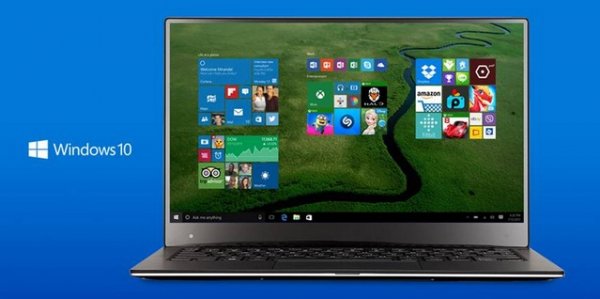
Hiện trên thị trường có rất nhiều chủng loại thiết bị cài đặt Windows 10... Với các thiết bị Windows 7, 8. 8.1, người dùng có cơ hội chuyển đổi miễn phí sang Windows 10 trong vòng 1 năm kể từ thời điểm 29/7/2015.. Khi mua máy tính và nâng cấp lên hệ điều hành mới nhất Windows 10, nhiều quà tặng giá trị sẽ được tặng trực tiếp cho khách hàng ngay tại các hệ thống bán lẻ, trung tâm mua sắm, đại lý được ủy quyền tại Hà Nội và TP. Hồ Chí Minh.
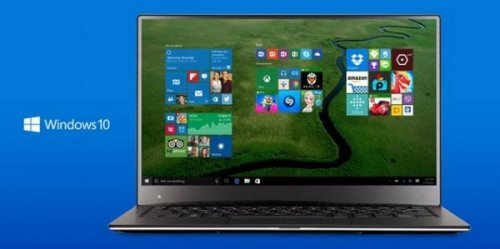 |
Chương trình khuyến mãi sẽ kéo dài từ ngày 29/7/2015 đến hết ngày 31/12/2015 cho các thiết bị cài đặt sẵn hệ điều hành chính hãng Windows 7, Windows 8.1 mang thương hiệu HP, Dell, Acer, Asus, Lenovo, Toshiba, Samsung,... “Những sản phẩm này đều hoạt động nhuần nhuyễn với hệ điều hành Windows 10, sẽ đem lại nguồn cảm hứng bất tận cho cuộc sống và công việc của người dùng dù là dân nghiền công nghệ, người tiêu dùng hay giới công sở”, bà Đỗ Thị Hòa, phụ trách sản phẩm và thiết bị Windows, Microsoft Việt Nam cho biết.
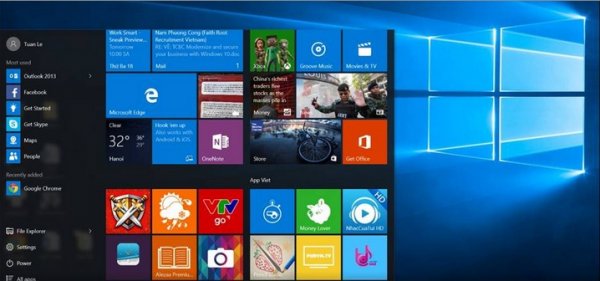
Những tính năng tiêu biểu của Windows 10
• Cortana, trợ lý kỹ thuật số cá nhân, giúp tìm kiếm đúng thông tin vào đúng thời điểm
• Trình duyệt mới Microsoft Edge, giúp người dùng nhanh chóng duyệt, đọc, đánh dấu và chia sẻ trang Web
• Ứng dụng tích hợp Xbos app cung cấp một trải nghiệm Xbos trên Windows 10, giúp người dùng có thể gom bạn bè lại cùng nhau, cùng chơi games trên các thiết bị Xbox One và Windows 10.
• Continuum tối ưu hóa ứng dụng và trải nghiệm một cách hoàn mỹ trên các chế độ desktop máy tính hay cảm ứng
• Những ứng dụng dựng sẵn Built-in app bao gồm Photos, Maps, ứng dụng nhạc mới của Microsoft là Groove, Movies & TV sẽ đưa lại những lựa chọn về tính hiệu quả, năng suất và giải trí. Cùng OneDrive, các files có thể dễ dàng chia sẻ và giúp người dùng cập nhật thời gian thực trên mọi thiết bị.
• Ứng dụng mang tên Microsoft Phone Companion app giúp các điện thoại thông minh trên nền tảng iPhones, Android hoặc Windows Phone có thể làm việc mượt mà cùng các thiết bị Windows 10
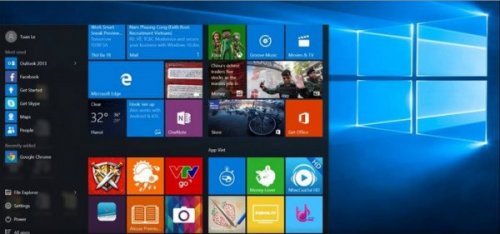
• Hệ ứng dụng Office Mobile apps mới dành cho máy tính bảng Windows 10 cũng ra mắt hôm nay trên Windows Store. Được xây dựng để làm việc khi đang dịch chuyển, Word, Excel và PowerPoint đem lại trải nghiệm ổn định, hỗ trợ cảm ứng cho các máy tính bảng nhỏ. Thiết kế riêng cho nhu cầu về ghi chép, bộ ứng dụng đầy đủ tính năng OneNote sẽ được cài đặt sẵn trong Windows 10.
Bản ứng dụng Office Desktop (Office 2016) sắp tới sẽ cung cấp tập các tính năng phong phú nhất dành cho thiết kế nội dung chuyên nghiệp. Được thiết kế để làm việc lý tưởng cùng bàn phím và chuột, những ứng dụng này sẽ được tối ưu hóa cho màn hình máy tính để bàn loại lớn, máy tính xách tay và các thiết bị 2 trong 1 như Surface Pro..
Những tính năng tiêu biểu của Windows 10 dành cho doanh nghiệp
Chống lại các hình thức tấn công mạng hiện đại:
“Chúng tôi đã thực sự tiến rất xa trong vấn đề bảo vệ định danh người dùng. Chúng tôi đã phân loại các dữ liệu tấn công một cách chi tiết để có thể xây dựng được những tính năng và những hàm nằm sẵn trong Windows 10 giúp xử lý và chống lại những đe dọa từ mạng. Tiêu biểu, với tính năng Windows Passport, người sử dụng tại các Doanh nghiệp có thể đăng nhập thẳng từ hệ điều hành vào các ứng dụng riêng của Doanh nghiệp mà không cần phải đăng nhập 2 lượt để sử dụng ứng dụng này. Với tính năng Credential Guard, hệ điều hành Windows 10 có thể khóa tận gốc các tấn công nhờ khóa định danh người dùng trên thiết bị”, ông Vũ Minh Trí, Tổng Giám Đốc Microsoft Việt Nam phát biểu.
Luôn đổi mới:
Windows 10 có thể giúp cải thiện tiến trình triển khai và quản trị thiết bị rõ rệt, bao gồm cả việc chấm dứt các “triển khai xóa và thay thế” trong quá khứ. Windows 10 có thể giúp các Doanh nghiệp luôn an toàn và cập nhật nhờ những công nghệ mới nhất, nhờ đó giúp Doanh nghiệp luôn ở tình trạng đổi mới.
Giúp nhân viên luôn năng suất:
Windows 10 phù hợp với mọi thiết bị người dùng cá nhân mà không cần đến bài tay của nhân viên quản trị CNTT giúp cài đặt và viết lại các ứng dụng. Nhân viên có thể tương tác với các thiết bị Windows 10 theo cách họ mong muốn như sử dụng chuột, bàn xoa chuột, bàn phím, bút cảm ứng hay giọng nói… Hơn thế, các tổ chức cũng không phải mất quá nhiều công sức đào tạo để người sử dụng chuyển đổi từ Windows 7, 8 hay 8.1 lên Windows 10.
Đổi mới thiết bị cho doanh nghiệp:
Windows 10 đưa lại một hệ các thiết bị mới như kính thực tế ảo HoloLens và Surface Hub giúp làm việc năng suất hơn. Windows 10 sẽ làm việc tốt với các nền tảng hiện tại, đi từ những thiết bị nhỏ nhất tới những thiết bị siêu bền, khó định dạng, từ những thiết bị in ấn với chân in nhỏ (IoT) tới màn hình cảm ứng cỡ 85” chuyên phục vụ hội thảo, hoặc giao diện thực tế ảo 3 chiều để phục vụ các tình huống thực tế của Doanh nghiệp.
Để biết thêm về Windows 10 và nâng cấp lên hệ điều hành mới nhất, bạn đọc quan tâm có thể truy cập website windows.microsoft.com/upgrade.
Minh Anh
Ảnh:

Chuyên mục chính:
Thời sự ICT
Các chuyên mục liên quan:
Tri thức chuyên ngành
CNTT
Xu hướng công nghệ của Intel năm 2016
Submitted by nlphuong on Tue, 25/08/2015 - 06:30Tóm tắt:
(ICTPress) - Người dùng có khả năng tạo ra các trải nghiệm mới và đưa ra những hiểu biết mang tính đột phá trực tiếp trong các lĩnh vực đang là xu hướng thời đại.
(ICTPress) - Tại Diễn đàn các nhà phát triển Intel (Intel Developer Forum 2015 - IDF 2015) trong tuần qua, lãnh đạo Intel đã tham gia vào buổi chuyên đề Mega Session để chia sẻ những cơ hội to lớn và sự phức tạp được tạo ra từ IoT và phân tích các siêu dữ liệu (Big Data).
Nhờ vào các công nghệ và nền tảng tiến bộ, các nhà phát triển và những người dùng cuối có khả năng tạo ra các trải nghiệm mới và đưa ra những hiểu biết mang tính đột phá trực tiếp trong các lĩnh vực đang là xu hướng thời đại như:
Công nghiệp Robot
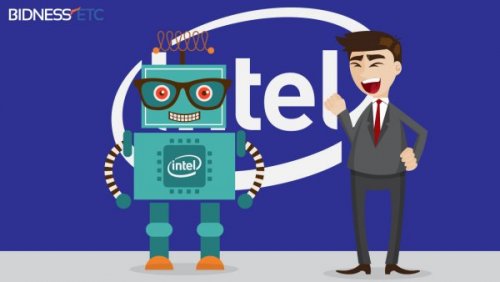
Trong 10 năm tiếp theo, quá trình tương tác với con người và khả năng học hỏi của robot công nghiệp được kỳ vọng sẽ đạt được những thành tựu mới. Intel giới thiệu một robot thông dụng được điều khiển bởi công nghệ Intel® RealSense™. Các thực tập sinh của Intel đã sử dụng bộ công cụ phát triển phần mềm Intel® RealSense™ để gửi dữ liệu và mệnh lệnh đến robot thông qua các cử chỉ bằng tay. Dự án này mất 3 tuần để hoàn tất và đây là minh chứng cho tiềm năng tương lai của IoT.
 |
Chương trình Nhà phát triển Intel® IoT:
Thông tin cập nhật của Chương trình Lập trình viên Intel IoT, bao gồm Bộ công cụ Nhà phát triển Thương mại Intel® IoT, sẽ cung cấp các công cụ, thư viện, tài nguyên và cộng đồng chuyên gia toàn diện trong một bộ công cụ duy nhất để nhanh chóng biến các ý tưởng sáng tạo thành các mô hình và các giải pháp IoT thương mại.
Ứng dụng Wind River HelixTM App Cloud:
Wind River HelixTM App Cloud cung cấp một môi trường phát triển phần mềm trên nền tảng điện toán đám mây, môi trường này có thể thiết kế các ứng dụng dành cho IoT, mà không cần đến các hệ điều hành thiết bị và các phần cứng phức tạp. Ngoài khả năng truy cập một cách an toàn, bảo mật và dễ dàng vào môi trường lập trình của mình ở bất cứ nơi đâu, các nhà phát triển còn có thể tùy chỉnh và duy trì các thiết bị kết nối của mình thông qua vòng đời sản phẩm IoT – từ quá trình thiết kế đến khâu vận hành. App Cloud cũng là một phần của Chương trình Nhà phát triển IoT của Intel.
Các giải pháp trọn gói
Trước đây, Intel luôn là động lực thúc đẩy các bước ngoặt về công nghệ - từ máy tính cá nhân đến trung tâm dữ liệu, đến lưu trữ và hệ thống mạng, Intel làm được điều này nhờ vào các nền tảng và giải pháp mở có tính linh hoạt thích hợp cho từng loại cải tiến.
Collaborative Cancer Cloud:
Intel và trường Đại học Khoa học và Sức khỏe Oregon đã thông báo thành lập Collaborative Cancer Cloud (CCC), một nền tảng chăm sóc sức khỏe cá nhân hóa cho phép các bệnh viên chia sẻ các dữ liệu gen di truyền của bệnh nhân để phục vụ cho các nghiên cứu giúp cứu được nhiều sinh mạng.
Bộ phận kỹ thuật then chốt của CCC sẽ là mã nguồn mở và các cổng truy cập sẽ mở ra lần đầu tiên cho cộng đồng các lập trình viên vào quý 1 năm 2016. Các bệnh viện và các trung tâm nghiên cứu ở mọi cấp độ có thể sử dụng các công nghệ cốt lõi để thúc đẩy nghiên cứu về bệnh ung thư và lên phác độ điều trị cho từng cá nhân.
Các bệnh viện cũng có thể ứng dụng kho dữ liệu này với các loại bệnh có thể phát hiện qua gen DNA, như Alzheimer’s, tiểu đường và các bệnh khác. Intel và OHSU lên kế hoạch hợp tác với 2 viện nghiên cứu lớn về bệnh ung thư trong quý 1 năm 2016.
Bảo mật trong toàn bộ Hệ thống mạng:
Công nghệ Intel Enhanced Privacy ID (EPID) giúp cải thiện khả năng tương tác thông tin để bảo mật cho các giải pháp IoT bằng cách tạo ra một cơ sở bảo mật trong toàn bộ hệ thống mạng. Kết quả là, hệ sinh thái có thể cho phép nhiều giải pháp khác nhau kết nối một cách an toàn với nhau và nâng IoT lên một tầm cao mới.
Intel gần đây đã thông báo công nghệ EPID đang được cấp bản quyền bởi các nhà sản xuất bộ cảm biến IoT và vi điều khiển như Atmel* và Microchip*.
Nền tảng Intel® IoT:
Nền tảng Intel®IoT là một mô hình tham chiếu trọn gói và thuộc một dòng sản phẩm của Intel do Intel làm việc với các giải pháp từ bên thứ 3 để tạo ra nền tảng cho các thiết bị kết nối một cách "mượt mà" và bảo mật, truyền tải các dữ liệu đáng tin cậy đến cho đám mây, và đem lại giá trị thông qua các phép phân tích.
Nền tảng Intel®IoT cung cấp các cơ sở có thể tái sử dụng và có thể mở rộng và định nghĩa một hệ thống trọn gói đích thực liên kết từ thiết bị đến đám mây và ngược lại.
Trung Thành
Ảnh:

Chuyên mục chính:
Tri thức chuyên ngành
Các chuyên mục liên quan:
CNTT
Bí ẩn đằng sau trò Xếp Bài và Dò Mìn 'thần thánh' của Microsoft
Submitted by nlphuong on Wed, 19/08/2015 - 08:20Tóm tắt:
Bạn có bao giờ tự hỏi liệu trò Xếp Bài và Dò Mìn có ẩn chứa thông điệp bí mật nào của Microsoft không?
Bạn có bao giờ tự hỏi liệu trò Xếp Bài và Dò Mìn có ẩn chứa thông điệp bí mật nào của Microsoft không?
Nếu bạn nghĩ rằng Microsoft mặc định đưa vào hệ điều hành Windows những game Solitaire hay Minesweeper (Xếp Bài và Dò Mìn) chỉ bởi vì chúng dễ lâp trình hoặc đơn giản do lập trình viên nào đó thích chúng thì xin lỗi, bạn đã nhầm to rồi.
Thật vậy, mục đích sâu xa của những trò chơi này là để những người chưa bao giờ chạm vào máy tính có thể dễ dàng làm quen và sử dụng một trong những cỗ máy phức tạp và tinh vi nhất trong lịch sử loài người.
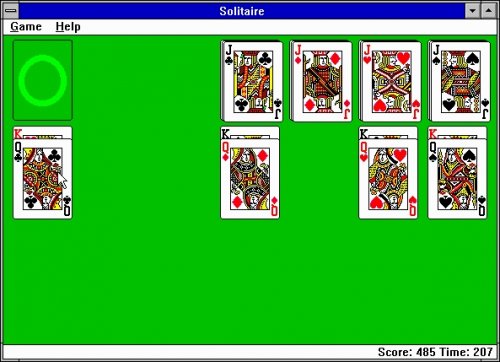 |
| Trò chơi quen thuộc Solitaire thực chất là một công cụ "dạy học" của Microsoft. (Ảnh: Mobygame) |
Ví dụ như trò Solitaire, lần đầu tiên xuất hiện năm 1990. Đây là một trò chơi cực kỳ đơn giản mà bất cứ ai cũng có thể chơi. Tuy nhiên không mấy ai để ý rằng trò chơi này sẽ cho bạn bài học vỡ lòng về cách sử dụng chuột để nhấc và thả. Liệu bạn có tìm ra một cách thức đơn giản, dễ sử dụng mà lại mang yếu tố giải trí cao để hướng dẫn những thao tác này hơn là trò Solitaire vĩ đại không?
Ngoài ra,, Solitaire đã mang lại một hệ quả ngoài ý muốn: nó là công cụ mà hàng loạt nhân công dung để đốt cháy thời gian, phần nào gây nên sự thất thoát trong năng suất công việc. Tuy nhiên, thật sự thì khó mà đổ lỗi cho một trò chơi “vô tội” như thế này được.
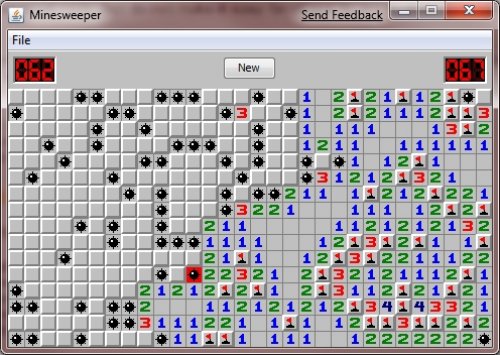 |
| Minesweeper cũng có nhiệm vụ tương tự. (Ảnh: Senoecoseno) |
Năm 2012, Microsoft đã cho ra mắt Windows 8 mà không kèm theo những trò chơi mặc định này. Dĩ nhiên, người dùng vẫn có thể tải những ứng dụng này xuống nếu muốn.
Tuy nhiên, Microsoft nhanh chóng nhận ra sai lầm của mình. Bằng chứng là họ đã đem Solitaire trở lại trong Windows 10, lần này là với mục đích hướng dẫn người dung sử dụng Windows Store. Chỉ đáng tiếc là trò chơi này sẽ không còn miễn phí hoàn toàn – để có thể thoải mái chơi game, bạn sẽ phải bỏ ra 1,49$ mỗi tháng. 1,49$ mỗi tháng cho kỷ niệm thơ ấu và để học cách sử dụng chuột, ý tưởng của Microsoft quả thật tuyệt vời!
Theo BusinessInsider/depplus.vn
Ảnh:
Chuyên mục chính:
Tri thức chuyên ngành
Các chuyên mục liên quan:
CNTT
Ứng dụng giúp bạn gửi tin nhắn mà không cần sóng điện thoại hay Internet
Submitted by nlphuong on Tue, 18/08/2015 - 09:18Tóm tắt:
FireChat hiện đang trở thành ứng dụng được giới trẻ trên thế giới sử dụng rộng rãi, bởi nó giúp bạn có thể nhắn tin và gửi hình ảnh từ bất cứ đâu - kể cả trên máy bay.
FireChat hiện đang trở thành ứng dụng được giới trẻ trên thế giới sử dụng rộng rãi, bởi nó giúp bạn có thể nhắn tin và gửi hình ảnh từ bất cứ đâu - kể cả trên máy bay.
Bạn lo lắng về cước phí roaming, không chịu nổi cước phí tin nhắn đa phương tiện hay đơn giản là bạn muốn nhắn tin ở bất cứ đâu?
Với dân du lịch, FireChat là một ứng dụng tuyệt vời, cho phép người dùng gửi và nhận tin nhắn mà không hề thông qua gói lưu lượng hay internet, mà nó qua một công nghệ gọi là lưới mạng (Mesh networking). Về cơ bản, lưới mạng cho phép bạn giao tiếp vô tuyến qua FireChat bằng mạng Wi-Fi hoặc Bluetooth. Tin nhắn sẽ nhảy từ điện thoại này sang điện thoại khác cho đến khi nó đến được một điện thoại đang kết nối internet, và sau đó nó sẽ được chuyển tới người nhận giống như một tin nhắn thông thường.
 |
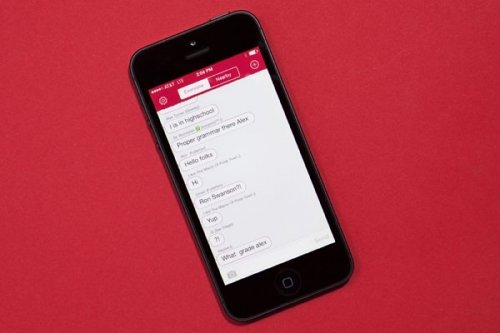
| Giao diện mặc định là màu đỏ giống Lửa (Fire) (ảnh: iTimes) |
 |
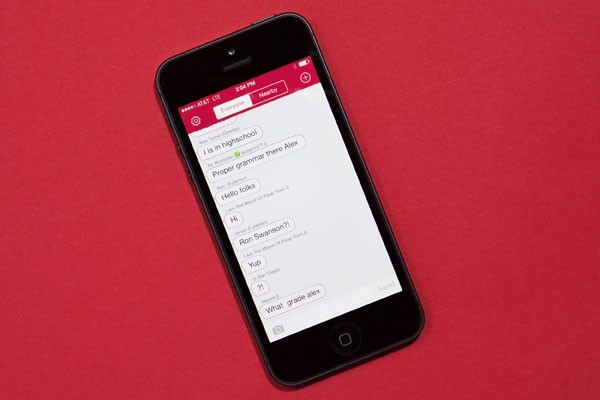
| Giao diện chat khá dễ nhin (Ảnh: correiobraziliense.com.br) |
Bạn lo lắng về bảo mật? Đừng lo, tất cả tin nhắn của bạn đã được mã hóa, vì vậy chỉ có những người trong danh sách gửi mới nhận được. Tất nhiên, thường thì phải mất vài phút thì tin nhắn mới được gửi tới nơi, nhưng cơ bản bạn vẫn có thể gửi tin nhắn text giữa các quốc gia mà không phải lo vấn đề phí roaming hay tại những nơi rất ít hoặc không có sóng như máy bay hay tàu điện ngầm.
Tất nhiên điều này cũng có nghĩa là càng nhiều người dùng FireChat, tốc độ gửi tin càng cao. Hiện tại trên toàn thế giới mới có khoảng 5 triệu người dùng ứng dụng này, nhưng theo những nhà sáng lập, chỉ cần 5% dân số của một thành phố sử dụng ứng dụng thì tin nhắn sẽ được gửi đến chỉ trong vòng 10 phút.
 |
| Về cơ bản, công nghệ mà FireChat sử dụng khá giống với P2P, càng nhiều người dùng thì thời gian gửi càng nhanh. (Ảnh: mimovistarpa.com) |
Hiện FireChat đang là ứng dụng nhắn tin rất được ưa chuộng ở những nước có hạ tầng Internet còn khá hạn chế hoặc bị kiểm soát gắt gao như Iraq hay vài quốc gia Trung Đông khác. Còn chúng ta tất nhiên vẫn có thể dùng Facebook Messenger hay WhatsApp để nhắn tin khi có internet, nhưng điều khiến FireChat thật sự nổi bật là bạn sẽ nhắn tin được ở bất kỳ đâu.
Theo Business Insider/depplus.vn
Ảnh:

Chuyên mục chính:
Tri thức chuyên ngành
Các chuyên mục liên quan:
CNTT
Viễn thông
Tổng hợp 9 cách giúp tăng tốc Wi-Fi cực nhanh
Submitted by nlphuong on Mon, 03/08/2015 - 10:45Tóm tắt:
9 cách sau đây sẽ giúp bạn tăng tốc Wi-Fi vô cùng hiệu quả và cũng rất khoa học.
9 cách sau đây sẽ giúp bạn tăng tốc Wi-Fi vô cùng hiệu quả và cũng rất khoa học.
Trái với hứa hẹn của các nhà mạng về đường truyền Internet tốc độ cao lên tới 300Mbps, tốc độ mạng không dây mà bạn sử dụng hiếm khi đạt đến 25 Mbps. Thậm chí, không thể bắt được Wi-Fi khi di chuyển lên tầng trên hay việc mất mạng hoàn toàn vào giờ cao điểm là điều xảy ra như “cơm bữa” mỗi ngày.
Ngoài chất lượng dịch vụ mạng, có rất nhiều yếu tố tác động và ảnh hưởng tới tốc độ Wi-Fi mà bạn chưa biết hết. Spencer Behroozi, Phó chủ tịch quản lý sản phẩm của Nhà sản xuất modem Actiontec cho biết: “Khoảng cách giữa bộ phát Wi-Fi và các thiết bị kết nối hay số lượng của tường, sàn là những yếu tố ảnh hưởng trực tiếp tới tốc độ Wi-Fi.” Trong một không gian lý tưởng không có vật cản, sóng Wi-Fi có thể “đi xa” hàng chục mét. Tuy nhiên, sự xuất hiện của các bức tường và sàn sẽ làm khoảng cách này giảm đi một nửa.
Ngoài ra, tốc độ kết nối Internet cũng bị ảnh hưởng bởi hai yếu tố: chất lượng của bộ phát Wi-Fi và số lượng các thiết bị truy cập mạng cùng lúc. Trong khi bạn có thể chủ động điều chỉnh số lượng thiết bị truy cập mạng thì với bộ phát Wi-Fi bạn cần quan tâm tới các yếu tố như: số “tuổi đời” của đầu phát, chất lượng bộ xử lý và ăng-ten của đầu phát, khả năng bắt sóng Wi-Fi của đầu phát.
Trong một số trường hợp, tốc độ Internet còn bị ảnh hưởng bởi sự ưu tiên của nhà mạng dành cho một số hình thức truyền tải lưu lượng (traffic) nhất định. Behroozi cho biết có thể nhà mạng sẽ ưu tiên hình thức truyền tải lưu lượng thoại (voice traffic) hơn là các dịch vụ video trực tuyến. Một ví dụ khác, Comcast và AT&T ưu tiên truyền tải dịch vụ video theo yêu cầu trên Netflix và ngược lại, Comcast lại chặn kênh HBO Go trên máy game console PS4, điều này khiến các khách hàng vô cùng bức xúc.
Thay vì “chịu đựng” tình cảnh Wi-Fi phập phù, bạn hoàn toàn có thể chủ động tăng tốc Wi-Fi bằng những cách vô cùng đơn giản như thay đổi vị trí đặt bộ phát Wi-Fi hay chuyển đổi tần số Wi-Fi, và cơ số các cách khác mà có thể bạn chưa bao giờ thử. Hãy cùng xem nhé!
1. Khởi động lại bộ phát Wi-Fi
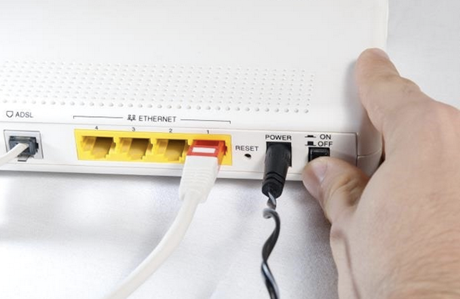
Khởi động lại là “cách xưa như Trái đất” nhưng vẫn hiệu quả mà bạn có thể áp dụng cho mọi thiết bị điện tử tại nhà. Theo Behroozi, đôi lúc có thể kết nối IP giữa thiết bị truy cập mạng với bộ phát hoặc giữa bộ phát với đường truyền Internet bị treo. Cách giải quyết tốt nhất cho trường hợp này là: “Khởi động lại bộ phát để toàn bộ hệ thống, bao gồm bộ vi xử lý mạng và bộ phát sóng không dây hoạt động tốt hơn”.
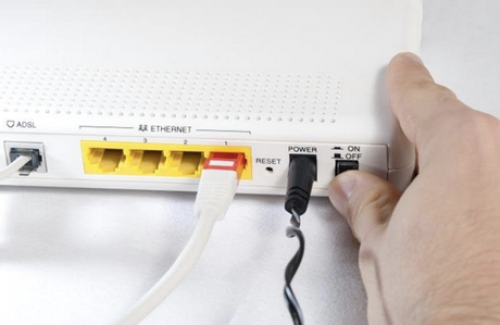 |
Nếu như bộ phát Wi-Fi của bạn có nút “Reset” thì chỉ cần nhấn giữ nút này một vài giây, bộ phát sẽ tự khởi động lại. Trường hợp không có, bạn chỉ cần tháo dây nguồn của bộ phát để ngắt điện trong khoảng nửa phút, sau đó cắm lại.
2. Thay đổi vị trí của bộ phát Wi-Fi
Theo Behroozi, một cách khác để tăng tốc Wi-Fi là thay đổi vị trí đầu phát: “Hầu hết những router (đầu phát/bộ định tuyến) tốt trên thị trường đều có ăng-ten hỗ trợ cho việc phát sóng Wi-Fi dạng các đường tròn đối xứng có độ bao phủ rộng. Vì thế, để sóng Wi-Fi phủ rộng khắp, bạn nên đặt bộ phát trong một không gian mở và ở trung tâm của nhà (hoặc căn phòng). Đừng quên chọn vị trí là điểm trung gian, cách đều hai vị trí xa nhất mà sóng Wi-Fi cần phủ tới để chắc chắn rằng bạn có thể bắt Wi-Fi từ mọi điểm xa nhất trong nhà.
Bên cạnh đó, việc sắp xếp các vật liệu ở quanh bộ phát cũng góp phần cải thiện chất lượng phát sóng. Bạn nên tránh đặt các vật liệu bằng kim loại gần bộ phát bởi chúng gây cản sóng Wi-Fi trong khi đó các đồ dùng bằng gỗ thì lại hoàn toàn “thân thiện” và không làm ảnh hưởng chất lượng phát sóng. Đồng thời, luôn dựng thẳng cột ăng-ten của bộ phát để sóng Wi-Fi phủ xa hơn, rộng hơn với tốc độ nhanh hơn.
3. Hợp lý hóa việc sử dụng mạng cùng lúc của các thành viên trong gia đình
Theo Behroozi chia sẻ, việc các thành viên trong gia đình cùng truy cập mạng tại một thời điểm không phải là yếu tố trực tiếp ảnh hưởng tới tốc độ Wi-Fi mà điều quan trọng hơn là mỗi thành viên làm gì khi online. Các hoạt động như xem video HD chất lượng cao hoặc chia sẻ file là những nguyên nhân chính làm tốc độ Internet “chậm như rùa”. Ví dụ như khi mọi thành viên cùng sử dụng BitTorrent hay cùng lúc có nhiều thiết bị truy cập Netflix thì hậu quả tất yếu là mạng bị “lag”.
Để hạn chế tình trạng này, các thiết bị nên giữ khoảng cách ngắn với bộ phát Wi-Fi. Ví dụ như cùng lúc có 4 thiết bị truy cập mạng nhưng được đặt vị trí ở gần với bộ phát thì tốc độ truy cập Internet sẽ khá mượt mà không hề bị ảnh hưởng. Vì thế, nếu bạn có ý định xem video trực tuyến hay chơi game online mà không muốn bị giật thì tốt nhất bạn nên “xích” lại càng gần bộ phát càng tốt. Hãy chọn vị trí ngồi thật “đẹp” sao cho thiết bị truy cập mạng không bị hoặc ít bị ngăn cách với bộ phát bởi tường hay trần nhà.
4. Kiểm tra khung giờ quá tải của nhà mạng
Khung giờ “nút cổ chai” là thời điểm mà rất nhiều người sử dụng cùng truy cập mạng khiến nhà cung cấp dịch vụ mạng bị quá tải. Mặc dù đây là dấu hiệu cho thấy nhà cung cấp mà bạn chọn rất “đắt hàng” nhưng chắc chắn nó lại làm ảnh hưởng tới các hoạt động truy cập của bạn.
Để tránh “giờ cao điểm”, bạn nên thường xuyên kiểm tra tốc độ mạng tại một số site chuyên dụng như SpeedTest.net vào các thời điểm khác nhau trong ngày. Behroozi chia sẻ: “Chắc chắn rằng không ai thích sóng Wi-Fi “dập dềnh”, lúc lên cao lúc hạ thấp như sóng nước. Vì thế, bạn cần kiểm tra dịch vụ mạng của nhà cung cấp có đạt tốc độ tối thiểu tương đương 80-90% so với cam kết hay không.” Trường hợp tốc độ thường xuyên không đạt và bạn cảm thấy không hài lòng về chất lượng dịch vụ mạng thì bạn biết cần phải làm điều gì tiếp theo rồi đấy!
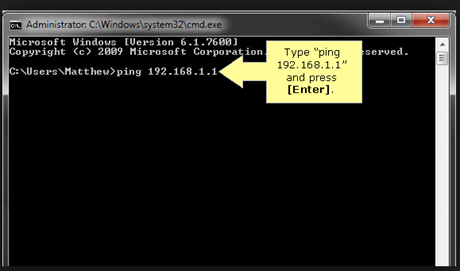
5. Kiểm tra tốc độ mạng bằng Ping test
Bên cạnh việc kiểm tra tốc độ mạng dựa vào băng thông có sẵn từ các nhà cung cấp dịch vụ, bạn cũng có thể kiểm tra theo cách khác, sử dụng “ping test”, kiểm tra tốc độ bằng cách đo độ trễ trong việc gửi thông tin giữa máy tính của bạn với một trang web cụ thể trên Internet. Kết quả của “ping test” sẽ phản ánh chất lượng dịch vụ Internet mà bạn sử dụng.
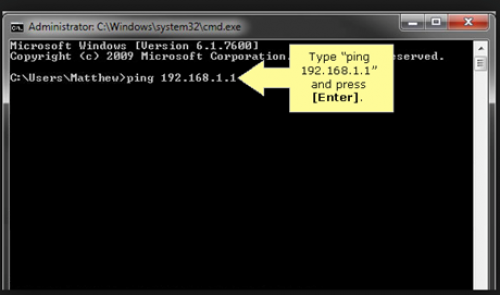 |
Bạn có thể truy cập trang PingTest.net để kiểm tra tốc độ và sẽ nhận được kết quả theo đơn vị mili giây. Thông thường, con số càng thấp càng chứng tỏ chất lượng đường truyền Internet tốt (nên độ trễ là không đáng kể). Một số trang kiểm tra “ping test” khác sẽ cho kết quả theo thang điểm từ A đến F để biểu thị mức độ mạnh/yếu của mạng Internet phù hợp với các hoạt động trực tuyến hay chơi game online.
6. Kiểm tra kênh Wi-Fi mà bạn đang truy cập
Kết nối Wi-Fi chậm cũng có thể là kết quả của sự tương tác quá nhiều mạng Wi-Fi cùng lúc và tất cả các thiết bị cùng “tranh nhau” để sử dụng một kênh tần số.
Hầu hết bộ phát Wi-Fi hỗ trợ tần số 2,4 Ghz để truyền lưu lượng thông qua một số ít các kênh. Trong khí đó, những bộ phát thế hệ mới với băng tần kép hỗ trợ tần số 5 Ghz sẽ truyền lưu lượng thông qua nhiều kênh hơn. Kết quả là các bộ phát Wi-Fi băng tần kép sẽ ít bị “tắc nghẽn” tần số và cho phép kết nối nhanh hơn.
Tuy nhiên, bạn hoàn toàn có thể tăng tốc độ kết nối bằng cách chuyển sang một kênh ít “bận rộn” hơn mà không bị phụ thuộc vào dải tần số của đầu phát. Rất đơn giản, chỉ cần tải ứng dụng phân tích các kênh tần không dây như Wifi Analyzer cho hệ điều hành Android (ứng dụng này không tương thích với iPhone chưa jailbreak) hoặc ứng dụng WifiInfoView của NirSoft được thiết kế dành riêng cho máy tính để bàn. Người dùng Mac sẽ không cần tải thêm ứng dụng vì trong cài đặt máy đã có sẵn công cụ hỗ trợ. Thao tác trên Mac như sau: nhấn Option và nhấp vào biểu tượng Wireless (không dây) phía trên cùng thanh Toolbar (thanh công cụ), sau đó chọn Open Network Diagnostics. Các chương trình này hiển thị nhiều kênh khác nhau của mỗi tần số Wi-Fi và số lượng máy đang cùng truy cập. Theo đó, bạn sẽ dễ dàng chọn được kênh “nhàn rỗi” để thủng thẳng “một mình một ngựa” và tăng tốc Wi-Fi.
7. Chuyển sang kênh tần khác
Nếu như bạn biết chắc rằng mình đang truy cập vào một kênh tần đặc biệt “đông đúc” thì bạn có thể tùy chỉnh kênh bằng cách đơn giản sau:
- Gõ địa chỉ IP của bộ phát lên trình duyệt web (IP thường được ghi rõ phía sau của bộ phát hoặc bạn có thể kiểm tra trên Google bằng cách gõ mã của đầu phát).
- Tiếp theo, bạn chỉ cần điền tên truy cập và mật khẩu để vào phần Cài đặt Wi-Fi.
- Lựa chọn kênh tần được khuyến cáo bởi các ứng dụng phân tích như Wi-Fi Analyzer (như hướng dẫn ở mục 6).
8. Kiểm tra các thiết bị không dây trong nhà
Thiết bị báo khóc, điện thoại không dây, lò vi sóng hay mic không dây là một trong số các thiết bị điện tử gia đình cùng sử dụng tần số 2,4 Ghz. Vì thế, những thiết bị này có thể là nguyên nhân chắn sóng Wi-Fi từ đầu phát.
Để tránh xảy ra tình trạng “xung đột” sóng giữa các thiết bị, bạn nên di chuyển những thiết bị này ra xa khỏi bộ phát Wi-Fi, sao cho chúng không chen ngang kết nối giữa bộ phát và thiết bị truy cập mạng.
9. Lắp thêm thiết bị tăng cường sóng
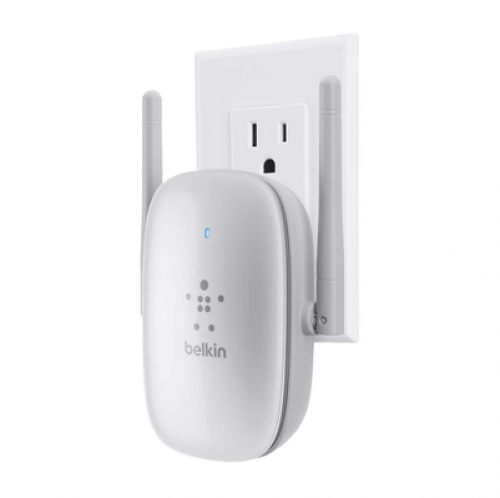
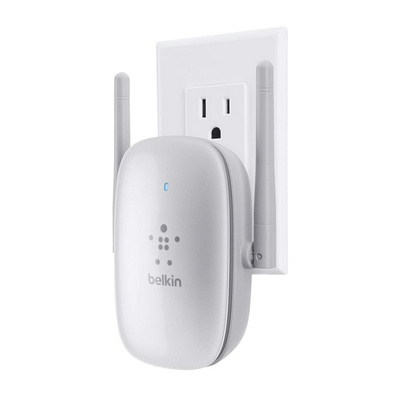
Nếu như bạn đang ở trong một căn nhà có diện tích sàn lên đến cả trăm m2 hay một căn nhà tầng với nhiều tường, sàn ngăn cách thì chắc chắn rằng sẽ có những vị trí mà không bao giờ sóng Wi-Fi có thể “chạm” tới được. Lúc này bạn cần thêm một bộ tăng cường sóng (có thể lắp trực tiếp vào bất cứ ổ điện nào) để thu và truyền phát sóng Wi-Fi tới những vị trí xa hơn và “ngóc ngách” hơn.
 |
Theo Time/hanoitv.vn
Ảnh:
Chuyên mục chính:
Tri thức chuyên ngành
Các chuyên mục liên quan:
CNTT
Viễn thông
Bạn đang trả bao nhiêu tiền điện cho máy tính và điện thoại mỗi ngày?
Submitted by nlphuong on Thu, 23/07/2015 - 09:20Tóm tắt:
Với giá điện ngày càng đắt đỏ, nhiều người thường đổ lỗi cho những chiếc điện thoại di động và quy chụp chúng thành những kẻ “đốt tiền vô tội vạ”.
Với giá điện ngày càng đắt đỏ, nhiều người thường đổ lỗi cho những chiếc điện thoại di động và quy chụp chúng thành những kẻ “đốt tiền vô tội vạ”. Tuy nhiên, đã bao giờ bạn tự hỏi các thiết bị điện quanh mình tiêu tốn hết bao nhiêu tiền điện mỗi ngày?
Điện thoại
Đầu tiên, chúng ta xét đến vật dụng mà hầu như ai cũng sở hữu, đó là những chiếc điện thoại di động.
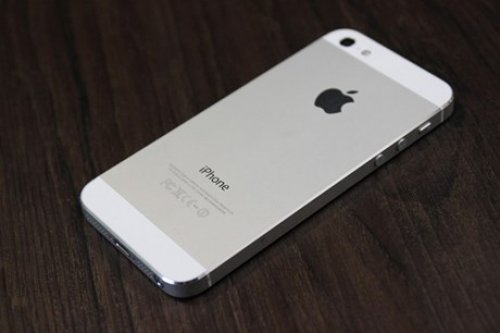 |
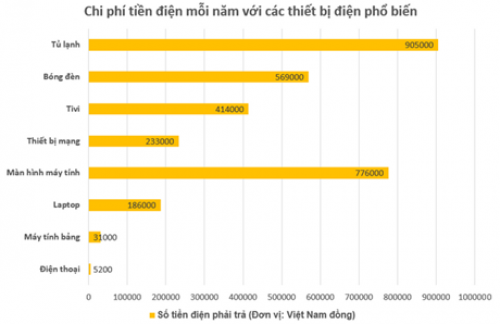
Với phép thử là một chiếc iPhone, dung lượng pin khi được sạc đầy của mẫu máy này đạt ở mức trung bình là 1.440 mAh, tương ứng với 5,45 Wh. Nếu mỗi ngày thực hiện một lần sạc từ lúc pin hoàn toàn cạn, tính ra trong 1 năm, lượng điện mà chiếc điện thoại của bạn tiêu thụ sẽ rơi vào khoảng 2.000 Wh. Con số này tương ứng với 2 kWh hay hiểu nôm na là 2 số điện. Với mức giá điện sinh hoạt cao nhất hiện ở mức 2.587 đồng / 1 kWh, số tiền mà người dùng phải bỏ ra mỗi năm để sạc điện thoại hàng ngày sẽ rơi vào khoảng 5.200 đồng.
Máy tính bảng
Với một vật dụng cần nhiều điện hơn là chiếc iPad, cũng theo cách tính này, mức năng lượng tiêu thụ trong vòng 1 năm của 1 chiếc iPad sẽ là 12 kWh. Như vậy, số tiền phải trả để sạc iPad trong vòng 1 năm sẽ rơi vào khoảng 31.000 đồng.
Laptop
Với một chiếc máy tính laptop, lượng điện năng tiêu thụ trung bình trong vòng 1 năm là khoảng 72 số điện. Tính theo giá điện sinh hoạt, số tiền mà người dùng Việt Nam phải trả để sạc điện sẽ là 186.000 đồng.
Tivi
Tivi màn hình phẳng cũng được xem như một nguồn ngốn điện không hề nhỏ. Trong trường hợp bạn sử dụng Tivi công nghệ Plasma khoảng 5 giờ mỗi ngày, lượng điện năng trung bình mà bạn bỏ ra sẽ là khoảng 360 số điện. Tương đương với số tiền 931.000 đồng.
Với những chiếc Tivi LCD, con số này sẽ rơi vào khoảng 160 kWh, tương ứng với số tiền 414.000 đồng.
Màn hình máy tính
Xét đến một thiết bị khá phổ biến khác là những chiếc màn hình máy tính. Chúng ngốn của bạn mỗi năm khoảng 300 số điện, tương ứng với số tiền 776.000 đồng.
Thiết bị mạng
Với moderm và bộ phát sóng Wifi, mức tiêu tốn điện của chúng là 90 kWh/năm. Điều này tương đương với số tiền bỏ ra dành cho chúng là 233.000 đồng.
Bóng đèn
Bóng đèn sợi đốt có vẻ như là thiết bị ngốn điện năng kinh khủng nhất. Với một chiếc bóng đèn 60W, nếu sử dụng chúng khoảng 10 tiếng đồng hồ mỗi ngày, một chiếc bóng đèn sợi đốt có thể tiêu thụ hết 220 số điện mỗi năm. Số tiền bạn phải bỏ ra cho chúng sẽ là 569.000 đồng mỗi năm trên một bóng đèn sử dụng.
Những chiếc bóng đèn LED thế hệ mới sẽ giúp giảm đáng kể lượng điện năng tiêu thụ. Với một bóng đèn 10W, bạn sẽ cần khoảng 37 số điện mỗi năm. Con số này tương ứng với số tiền là 95.000 đồng với mỗi bóng đèn.
Tủ lạnh
Với các thiết bị điện tử, chúng được áp dụng gần như một cách chính xác theo nguyên lý, các thiết bị càng ra đời sau thì càng có khả năng tiết kiệm điện. Tủ lạnh cũng là một vật dụng như vậy. Với những chiếc tủ lạnh đời mới, lượng điện năng mà chúng tiêu tốn sẽ là khoảng 350 kWh. Điều này cũng có nghĩa bạn sẽ phải bỏ ra 905.000 đồng cho một năm sử dụng.
Để có thể so sánh một cách chi tiết hơn, các bạn có thể nhìn vào bảng dưới đây để thấy sự khác biệt giữa mức tiêu thụ của các thiết bị điện:
 |
Theo TechZ
Ảnh:

Chuyên mục chính:
Tri thức chuyên ngành
Các chuyên mục liên quan:
CNTT
Viễn thông
Phát thanh Truyền hình
Phần mềm VNPT-HIS: Tiện ích cho công tác quản lý khám chữa bệnh
Submitted by nlphuong on Tue, 21/07/2015 - 17:22Tóm tắt:
(ICTPress) - Khi thuê lại các dịch vụ, phần mềm CNTT của các doanh nghiệp Viễn thông - CNTT như VNPT, các bệnh viện sẽ không phải đầu tư quá lớn cho một phần mềm.
Đó là đánh giá chung của đại diện một số đơn vị y tế, đặc biệt là của các bệnh viện tuyến Tỉnh đối với phần mềm quản lý khám chữa bệnh VNPT- HIS vừa được giới thiệu tại Hội thảo “Giải pháp, sản phẩm phần mềm phục vụ công tác quản lý và điều hành trong lĩnh vực khám chữa bệnh” mới đây.
Đối với các bệnh viện, hiện, việc ứng dụng CNTT trong tất cả các khâu, từ chuyên môn đến quản lý đã trở thành nhu cầu thiết yếu. Qua phần demo về Phần mềm VNPT-HIS do VNPT phát triển, Giám đốc bệnh viện Đa khoa tỉnh Hòa Bình - TS. Trương Quý Dương cho rằng, các phân hệ và tính năng tiện ích của VNPT- HIS thực sự hữu ích, đáp ứng được các yêu cầu của các bệnh viện địa phương và cơ sở y tế trên mọi địa bàn. Khi triển khai VNPT-HIS, bệnh viện và các cơ sở khám chữa bệnh có thể chuẩn hóa từ khâu tiếp đón bệnh nhân, khám chữa bệnh; Từ người quản lý khoa phòng, đến người quản lý sẽ được Online hóa.
Đối với người dân, VNPT-HIS không chỉ giúp người bệnh tiết kiệm được thời gian vì có thể đặt trước được giờ khám chữa bệnh mà còn tao được sự công khai, minh bạch trong việc thanh toán bảo hiểm y tế. “Chúng tôi đề nghị Tập đoàn VNPT giới thiệu kỹ hơn về các gói dịch vụ để giúp cá bệnh viện tuyến tỉnh có thể tiếp cận và đưa vào ứng dụng một cách hiệu quả, giúp chúng tôi giảm thiểu khâu trung gian, tiết kiệm được công sức và tiền bạc”, TS. Trương Quý Dương nhấn mạnh.
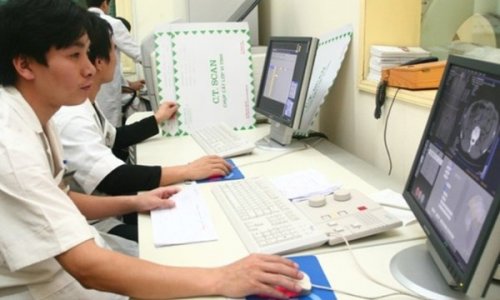 |
Bệnh viện đa khoa huyện Quảng Uyên - tỉnh Cao Bằng hiện đang hợp tác với VNPT Cao Bằng triển khai dự án VNPT-HIS. Dự kiến, cuối tháng 8, đầu tháng 9, Bệnh viện đa khoa huyện Quảng Uyên sẽ là bệnh viện đầu tiên tại Cao bằng triển khai thí điểm VNPT-HIS.
Giám đốc Bệnh viện Hoàng Văn Sóng cho biết: "Phần mềm này sẽ giúp chúng tôi quản lý hệ thống từ các cơ sở xã, huyện đến tỉnh. Chúng tôi mong rằng, VNPT sẽ coi Quảng Uyên là trọng điểm, để từ đó VNPT-HIS đến tất cả các cơ sở y tế của tỉnh Cao Bằng, để cán bộ y tế của Tỉnh có thể tiếp cận và ứng dụng CNTT trong khám chữa bệnh. Tuy nhiên, hàng năm, VNPT cũng cần có những điều chỉnh và cập nhật hệ thống báo cáo theo đặc thù của địa phương, theo nhu cầu, mong muốn của người sử dụng để nâng cao hiệu quả đồng bộ hóa cơ sở dữ liệu khám chữa bệnh".
Khi thuê lại các dịch vụ, phần mềm CNTT của các doanh nghiệp Viễn thông - CNTT như VNPT, các bệnh viện sẽ không phải đầu tư quá lớn cho một phần mềm. Trong quá trình cho thuê, nhà cung cấp dịch vụ cũng sẽ thường xuyên hỗ trợ các bệnh viện để nâng cấp, giải quyết các vấn đề về kỹ thuật phát sinh.
Phó Giám đốc Sở Y tế Thanh Hóa Trịnh Hữu Hùng cho biết, ở Thanh Hóa, hầu hết các bệnh viện đều đã sử dụng phần mềm quản lý các bệnh viện, nhưng mới chỉ đáp ứng trong nội bộ một bệnh viện mà chưa kết nối chung cho toàn ngành y tế của Tỉnh. VNPT-HIS của VNPT đã đáp ứng được yêu cầu này. Sở Y tế Thanh Hóa mong muốn có thể ứng dụng VNPT-HIS tại tất cả các bệnh viện trong toàn tỉnh và mong muốn VNPT sẽ đưa ra giá cho thuê dịch vụ phù hợp nhất để các cơ sở y tế đủ khả năng chi trả.
HH
Ảnh:
Chuyên mục chính:
Tri thức chuyên ngành
Các chuyên mục liên quan:
CNTT