
Viễn thông
Ý tưởng “điên rồ” của Apple để nút Home iPhone tiện ích hơn nhiều
Submitted by nlphuong on Fri, 15/05/2015 - 04:30Tóm tắt:
(ICTPress) - Ý tưởng này sẽ mở rộng chức năng của nút Home...
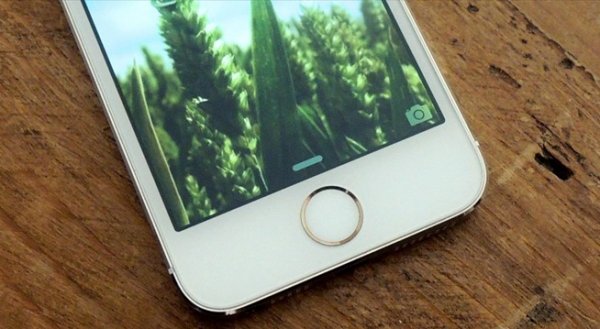
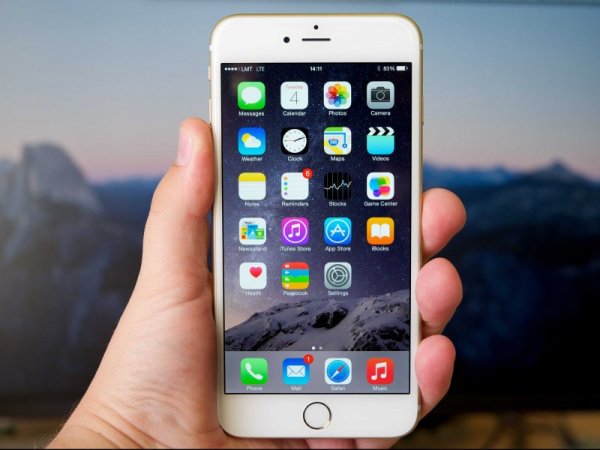
(ICTPress) - Nút Home của iPhone đã là một phần quan trọng của trải nghiệm - bên cạnh việc sử dụng nút Home khi muốn thoát khỏi ứng dụng, bộ cảm biến vân tay trong iPhone mới hơn cho phép bạn mở điện thoại và xác thực nhân dạng.
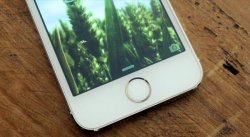 |
Business Insider cho biết gần đây một hồ sơ sáng chế của Apple được xuất bản đã tiết lộ cho thấy nút Home không thể biến mất mà còn mạnh mẽ và hữu ích hơn.
Hồ sơ ứng dụng, được xuất bản ngày 14/5 mô tả cho biết một hệ thống mà bạn có thể sử dụng bộ cảm biến vân tay của iPhone để thực sự điều khiển điện thoại của bạn.
Apple gửi kèm hồ sơ một số vỏ được sử dụng cho mục đích này trong các hình ảnh. Ý tưởng này sẽ mở rộng chức năng của nút Home kết hợp với Touch ID vào trong các vỏ sử dụng dựa trên xác thực và mở khóa điện thoại.
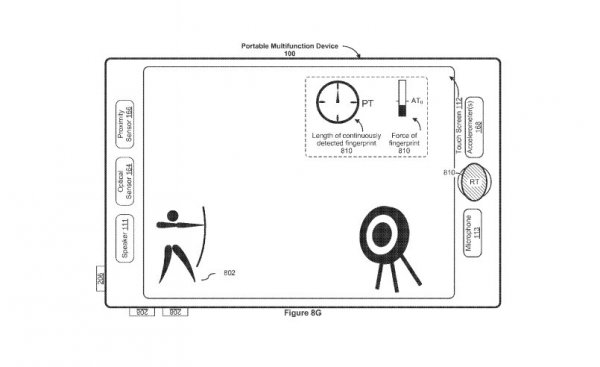
Ví dụ, khi nhấp hoặc giữ nút Home có thể làm xuất hiện tính năng tìm kiếm từ màn hình Home. Và đồng thời, bộ cảm biến ở nút Home có thể được kết hợp vào trong các game.
Tưởng tượng bạn đang chơi game mà trò chơi này yêu cầu bạn phải bấm. Thay cho việc bấm và trượt trên màn hình, bạn có thể chuyển động ngón tay cái của bạn trên nút Home để điều chỉnh việc bấm của bạn, mà bạn không phải nhìn những gì bạn đang nhìn thấy trên màn hình.
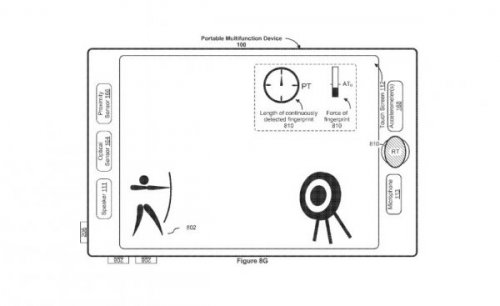 |
| Ảnh: USTPO.gov |
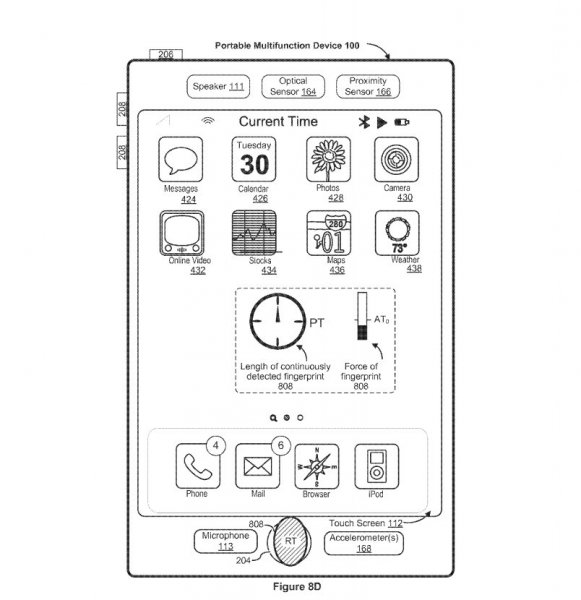
Apple cũng đề cập tớ ý tưởng khóa iPhone của bạn bằng phương thức chân dung hay phong cảnh phụ thuộc vào vân tay nào bạn chạm vào.
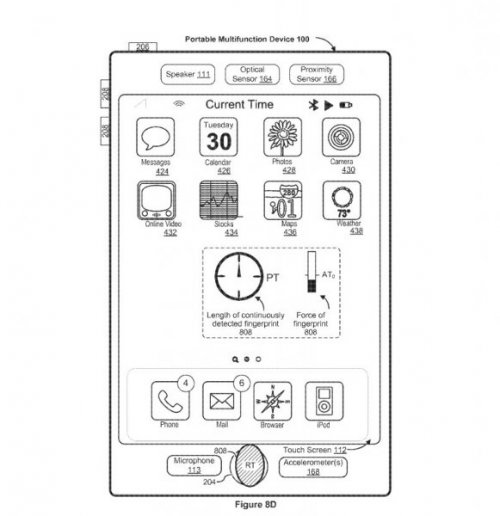 |
| Ảnh: USTPO.gov |
Trên iPhone, bạn hiện nay đang bấm nút Home để kích hoạt Siri, với hai lần bấm để xem ứng dụng nào sẽ mở ra trên điện thoại của bạn, nhấn nút Home để quay lại màn hình chính, hay giữ ngón tay bạn để xác thực việc mua sắm iTunes. Apple rõ ràng đã mở rộng chức năng Home dựa trên mục tiêu cơ bản của tính năng này, nhưng hồ sơ sáng chế mới mô tả công nghệ mà có thể đọc được các chuyển động phức tạp của ngón tay bạn - không chỉ cách bạn nhấn nút Home.
Đó chỉ là hồ sơ sáng chế, có nghĩa là chưa được đảm bảo trở thành một phần trong các sản phẩm của Apple. Nhưng đã đến lúc Apple đã và đang thử nghiệm các cách thức tương tác mới với các thiết bị. Apple Watch và MacBook mới đều đã có công nghệ này mà Apple gọi là Force Touch có thể cho bạn biết bạn đã bấm mạnh như thế nào chứ không chỉ bạn đang nhấn ở đâu. Trên Apple Watch, công nghệ này được tích hợp vào màn hình và trên MacBook mới là ở trackpad.
Điều đó cho thấy, Apple đã lấy bằng sáng chế tất các loại ý tưởng “điên rồ” gắn liền vào nút Home của iPhone mà có thể không trở thành thực tế. Đầu năm nay, một sáng chế của Apple đã mô tả nút Home có thể xuất hiện giống như một cần điều khiển được sử dụng với các game di động.
QM
Ảnh:
Chuyên mục chính:
Tri thức chuyên ngành
Các chuyên mục liên quan:
Viễn thông
Chuỗi phim ngắn 1 phút về 20 năm công nghệ đã thay đổi cuộc sống ra sao
Submitted by nlphuong on Mon, 11/05/2015 - 09:50Tóm tắt:
(ICTPress) - Chuỗi phim mô tả những thay đổi lớn nhất mà công nghệ và các phương tiện truyền thông đã tạo nên ảnh hưởng như thế nào đối với cuộc sống thường ngày của chúng ta.
(ICTPress) - Kỷ niệm 20 năm thành lập, Ericsson ConsumerLab, chuyên nghiên cứu về hành vi người tiêu dùng, đã cho ra chuỗi phim ngắn 1 phút mô tả những sự thay đổi lớn nhất mà công nghệ và các phương tiện truyền thông đã tạo nên ảnh hưởng như thế nào đối với cuộc sống thường ngày của chúng ta.
Phim 1 - Ghi âm: Ngày xưa là ghi âm, thu băng và gửi đi theo đường bưu điện và chờ một thời gian mới nhận được. Ngày nay chỉ cần thu và ấn nút Chia Sẻ (Share) Phim 2 - Đọc sách: Ngày xưa, phải chờ tới giờ mở cửa. Ngày nay là phục vụ theo yêu cầu (On-demand), ngay khi chúng ta cần là có ngay http://youtu.be/-0CA1Z11o8c Phim 3 - Tra cứu thông tin: Ngày xưa, lật từng trang để tìm. Ngày nay lên Internet tìm kiếm và chỉ cần trượt màn hình Phim 4 - Tìm người yêu: Ngày xưa đọc thông tin, viết tự giới thiệu và chờ đợi thư phản hồi. Ngày nay dùng ứng dụng tìm kiếm người phù hợp, đọc thông tin ưng ý thì trượt màn hình để chọn Anna Salander, Giám đốc Ericsson ConsumerLab cho biết “Bốn bộ phim này là bốn bộ phim đầu tiên trong chuỗi 10 bộ phim sẽ ra mắt vào cuối năm nay. Trọng tâm của chúng tôi là nghiên cứu hành vi của ngày hôm nay và hướng tới tương lai để từ đó chủ động nắm bắt xu hướng mới và những thay đổi đột phá”. “Khi xem phim, bạn sẽ thấy vẫn những việc như thế nhưng trong quá trình hai thập kỷ chúng ta đã thực hiện nó một cách khác. Xã Hội Kết Nối mở ra rất nhiều cơ hội, thúc đẩy sự phát triển hơn cả sức tưởng tượng của chúng ta. Và đã đến lúc cần nghĩ thế giới 20 năm nữa như thế nào để chúng ta chủ động có những điều chỉnh để làm chủ xu thế ấy”, Giám đốc Anna Salander cho biết thêm. Minh Anh
Ảnh:

Chuyên mục chính:
Tri thức chuyên ngành
Các chuyên mục liên quan:
CNTT
Viễn thông
Các cách nạp tiền cho iPad sử dụng SIM trả trước VinaPhone
Submitted by nlphuong on Thu, 07/05/2015 - 11:00Tóm tắt:
(ICTPress) - Nhằm hỗ trợ khách hàng trong việc nạp tiền khi sử dụng iPad, hiện nay ngoài các tiện ích thông thường VinaPhone cũng hỗ trợ thêm một số phương thức khác để khách hàng nạp tiền cho iPad.
(ICTPress) - Nhằm hỗ trợ khách hàng trong việc nạp tiền khi sử dụng iPad, hiện nay ngoài các tiện ích thông thường VinaPhone cũng hỗ trợ thêm một số phương thức khác để khách hàng nạp tiền cho iPad.
Đó là truy cập website nạp tiền, sử dụng gói cước tích hợp, sử dụng ví momo hoặc sử dụng dịch vụ chuyển tiền 2Friends.
Tuy nhiên, trong trường hợp bạn không nhớ số thuê bao trên iPad, để có thể lấy thông tin số thuê bao Bạn vào mục Cài đặt - Cài đặt chung - Giới thiệu - Số Dữ liệu di động (hoặc thủ công bằng các tháo SIM ra khỏi máy iPad và lắp vào điện thoại có hỗ trợ loại đã tháo ra, sau đó từ điện thoại bấm *110#OK hệ thống sẽ hiển thị thông báo số thuê bao đang sử dụng).
1. Nạp tiền trực tiếp trên máy:
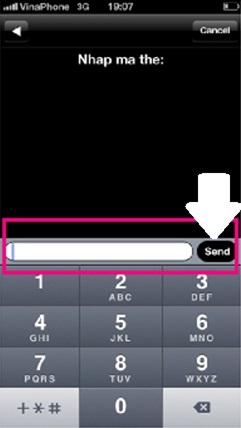
Một số SIM, máy sẽ hỗ trợ nạp tiền ngay trong mục Settings của hệ điều hành iOS. Hãy vào Cài đặt (Settings) => Ứng dụng của SIM (SIM Applications) => SIM portal => Ứng dụng => Tiện ích => Nạp tiền. Ở đây, bạn phải nhập mã thẻ cào rồi bấm Send để nạp tiền.
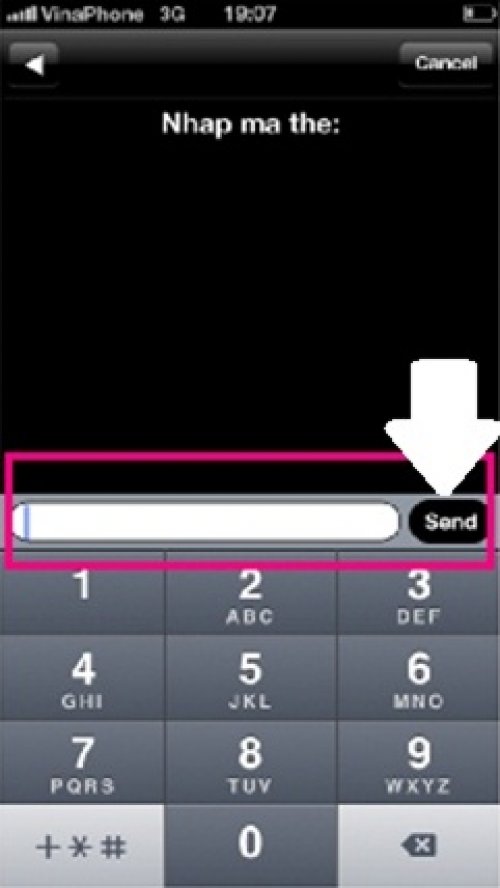 |
| Nạp tiền VinaPhone cho iPad: Hãy vào Cài đặt (Settings) => Ứng dụng của SIM (SIM Applications) => SIM portal => Ứng dụng => Tiện ích => Nạp tiền. Ở đây, bạn phải nhập mã thẻ cào (phần khung) rồi bấm Send (mũi tên) để nạp tiền. |
2. Nạp tiền bằng cách chuyển SIM sang di động:
Khi cắt SIM thành Micro-SIM hoặc Nano-SIM cho vào iPad thì bạn dùng thiết bị cắt SIM nhưng hãy giữ lại cái khung bên ngoài, khi nào hết tiền chỉ cần tháo SIM nhỏ ra lắp vào cái khung đó rồi cho vào điện thoại di động bình thường và nạp thẻ bình thường. Ngoài ra, bạn có thể lắp thẳng SIM từ iPad sang iPhone theo nguyên tắc: iPhone 5S, iPhone 5C và iPhone 5 cùng dùng Nano-SIM như iPad Air, iPad Mini và iPad Mini Retina, còn iPhone 4S và iPhone 4 cùng dùng Micro-SIM như các đời iPad trước đó.
3. Nạp tiền trên địa chỉ website chuyên biệt
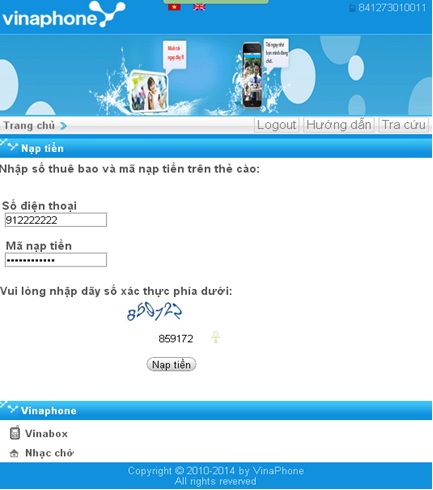
VinaPhone có một địa chỉ website chuyên dành cho các thuê bao tra cước và nạp tiền, đó là địa chỉ http://naptien.VinaPhone.com.vn. Bạn có thể truy cập vào đây từ bất kỳ đâu (máy tính, điện thoại, máy tính bảng) sau đó thực hiện đăng nhập bằng tài khoản VinaPortal. Trường hợp Bạn truy cập website dịch vụ thông qua 3G bạn không cần phải đăng nhập do hệ thống đã tự động xác thực số thuê bao.
 |
4. Nạp tiền bằng gói cước tích hợp
Với gói cước tích hợp, bạn có thể dùng chung một gói cước MAX100 (100.000 đồng/tháng, 1,2 GB tốc độ cao) hoặc MAX200 (200.000 đồng/tháng, 3 GB tốc độ cao) cho chiếc điện thoại và iPad của mình. Khi ấy cước 3G sẽ tính chung vào gói tích hợp và bạn có thể thanh toán tất cả qua điện thoại. Bạn lưu ý rằng bình thường người dùng iPad sẽ đăng ký sử dụng các gói cước ezCom riêng ở các điểm giao dịch của VinaPhone.
Với thuê bao VinaPhone trả trước, các bước tuần tự để tích hợp điện thoại và iPad dùng chung gói cước như sau:
Bước 1: Từ điện thoại, hãy soạn tin “TH_SốThuêBaoiPad” gửi 900. Nhắn tin tương tự để đổi số iPad muốn tích hợp nhưng chỉ được đổi 1 lần/tháng. Ví dụ: TH_ SốThuêBaoiPadMuốnđổi gửi 900.
Bước 2: Nhắn tiếp để đăng ký gói tích hợp (MAX100 hoặc MAX200), hãy soạn “DK TênGói” hoặc “TênGói ON” gửi 888. Ví dụ: DK MAX200 gửi 888.
Bước 3: Nếu muốn kiểm tra xem điện thoại đang tích hợp với số iPad nào, hãy soạn "KT_TH" gửi 900.
5. Nạp tiền sử dụng ví Momo
Với thuê bao trả trước VinaPhone, các bước tuần tự để chuyển tiền cho thuê bao khác sử dụng ví Momo như sau:
Bước 1: Tải ứng dụng Momo về điện thoại (IOS, Android, Windows Phone) từ
 |
hoặc truy cập website dịch vụ http://momo.vn để tải ứng dụng nếu trên điện thoại của bạn chưa có ứng dụng.
Bước 2: Trường hợp ví momo của bạn có tiền chuyển sang bước 3, trường hợp ví momo chưa có tiền bạn thực hiện nạp tiền vào ví Momo thông qua các đại lý/điểm giao dịch ví Momo hoặc nạp tiền thông qua tài khoản ngân hàng.
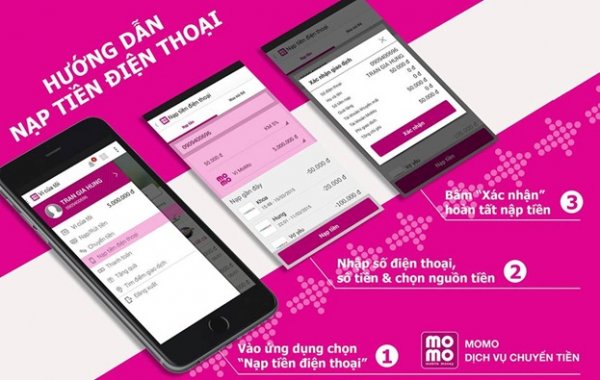
Bước 3: Truy cập ứng dụng momo chọn tiện ích Nạp tiền điện thoại và thực hiện nạp tiền theo hướng dẫn bên dưới.
 |
| Chọn nguồn tiền sử dụng để nạp tiền điện thoại (sử dụng ví momo hoặc sử dụng tài khoản ngân hàng). |
6. Nạp tiền bằng tiện ích 2Friends
Với thuê bao trả trước VinaPhone, các bước tuần tự để chuyển tiền cho thuê bao khác như sau:
Bước 1: Nếu bạn chưa đăng ký dịch vụ chuyển tiền 2Friends, để đăng ký soạn tin: DK gửi 999, đăng ký thành công hệ thống sẽ gửi mật khẩu sử dụng dịch vụ (mật khẩu gồm 6 ký tự là 6 số tự nhiên). Để đổi mật khẩu bằng cách soạn tin: DMK_Mật khẩu cũ_Mật khẩu mới gửi 999.
Trường hợp bạn đã đăng ký chuyển sang bước 2. Nếu thuê bao của bạn đã đăng ký nhưng bạn quên mật khẩu để lấy lại mật khẩu soạn tin MK gửi 999 (Lưu ý: mật khẩu mới sẽ được thông báo tới bạn sau 24h kể từ giờ đổi mật khẩu).
Bước 2: Thực hiện chuyển tiền theo các cách như sau:
Cách 1: Chuyển tiền qua SMS. Soạn: CT_mật khẩu_SDTnhậntiền_Sốtiềnchuyển gửi đến số 999
Cách 2: Chuyển tiền qua giao thức USSD: trên bàn phím điện thoại khách hàng soạn cú pháp *999*Mật khẩu*SDTnhậntiền*Sốtiềnchuyển# sau đó bấm nút OK
Một số lưu ý:
- Số tiền được chuyển tối đa trong 1 lần là 50.000 đồng, tối thiểu là 5.000 đồng. Thời gian thực hiện 02 giao dịch liên tiếp cách nhau tối thiểu là 2 phút.
- Để có thể đăng ký dịch vụ thuê bao của bạn phải là thuê bao trả trước và có thời gian hoạt động >=120 ngày kể từ ngày kích hoạt hòa mạng.
7. Nạp tiền bằng tiện ích E-Load
Bạn có thể đến cửa hàng VinaPhone sau đó cung cấp số thuê bao cần nạp tiền và số tiền cần nạp, nhân viên VinaPhone tại điểm giao dịch sẽ thực hiện nạp tiền trực tiếp cho thuê bao trả trước trên máy iPad thông qua simcard chuyên dụng để nạp tiền (Sim E-Load).
8. Các hình thức nạp tiền khác:
Ngoài các cách nạp tiền như trên, bạn còn có thể thực hiện một số hình thức nạp tiền khác như nạp tiền online bằng tài khoản ngân hàng hoặc nạp tiền thông qua máy ATM...
QM
Ảnh:

Chuyên mục chính:
Tri thức chuyên ngành
Các chuyên mục liên quan:
Viễn thông
Rò rỉ những chi tiết đầu tiên về iOS 9
Submitted by nlphuong on Wed, 06/05/2015 - 06:45Tóm tắt:
(ICTPress) - Dưới đây là những trông đợi được tiết lộ về iOS 9.
(ICTPress) - Hàng năm tại Hội nghị các nhà phát triển toàn thế giới (WWDC), Apple thường tiết lộ các tính năng phần mềm mới cho iPhone, iPad và MacBook.
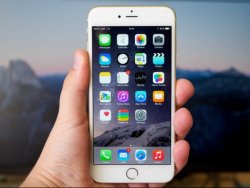 |
Tại sự kiện năm nay, dự kiến diễn ra vào ngày 8 - 12/6, cũng sẽ theo thường lệ trên, nhưng theo Mark Gurman của 9to5Mac tiết lộ đã rò rỉ một số chi tiết được trông đợi trong lần cập nhật phần mềm lớn cho iPhone sắp tới.
Guarman cho biết chắc chắn là các thông tin này sẽ xuất hiện trong các công bố về sản phẩm iPhone sắp tới của Apple. Năm ngoái, Guarman cũng đã tiết lộ các màn hình về ứng dụng y tế mới khá lâu trước khi iOS 8 được chính thức công bố.
Dựa trên các thông tin mới nhất, dưới đây là những trông đợi được tiết lộ về iOS 9:
Siri sẽ được thiết kế lại. Guarman cho biết định dạng mới sẽ làm cho Siri giống với một phiên bản nhiều màu sắc trên Apple Watch nhiều hơn.
Sẽ có những hình nền (wallpaper) và các chủ đề màu sắc mới. iOS 9 sẽ xuất hiện với một kế chương trình màu sắc xanh và xanh lá cây mặc định, theo thông tin của Guarman.
Tính năng an ninh là trọng tâm lớn. Không quá ngạc nhiên về việc Apple tăng cường khả nay này, do thất bại của iCloud đã xảy ra vào cuối năm 2014. Đồng thời, Google cũng đã công bố rầm rộ về những cái tiến an ninh mà công ty này đã thực hiện đối với Android.
iOS 9 sẽ không có quá nhiều tính năng mới, nhưng sẽ ổn định và mượt mà hơn. Guarman đã từng tiết lộ hồi tháng 2 là iOS 9 sẽ không có sự thay đổi lớn về thị giác. Thay vào đó, Apple sẽ tập trung vào những nâng cấp toàn diện về tính ổn định và hiệu suất. Apple cũng sẽ tập tập trung duy trì quy mô của cập nhật có thể kiểm soát mà theo đó người sử dụng sẽ thuận tiện hơn để cài đặt cập nhật. Khi iOS 8 được công bố hồi tháng 10 năm ngoái, một số người có máy iPhone đã phàn nàn họ không thể cài đặt các cập nhật vì cần nhiều không gian trống hơn.
Những tính năng trên được trông đợi sẽ cập nhật chính thức để có thể triển khai vào mùa thus au khi iPhone kế tiếp được công bố. Trong lúc đó, Apple dự kiến sẵn sàng cập nhật iOS 8 với ứng dụng Âm nhạc được thiết kế lại cho iPhone.
QM
Ảnh:
Chuyên mục chính:
Tri thức chuyên ngành
Các chuyên mục liên quan:
Viễn thông
7 “khám phá” đầu tiên về Apple Watch
Submitted by nlphuong on Sat, 25/04/2015 - 15:20Tóm tắt:
(ICTPress) - Những "fan" Apple trên toàn thế giới đang đăng tải các video "đập hộp" và các ấn tượng đầu tiên về Apple Watch.
(ICTPress) - Những "fan" Apple trên toàn thế giới đang đăng tải các video "đập hộp" và các ấn tượng đầu tiên về Apple Watch. Dưới đây là một số nét đáng chú ý về sản phẩm đeo đầu tiên của Apple.
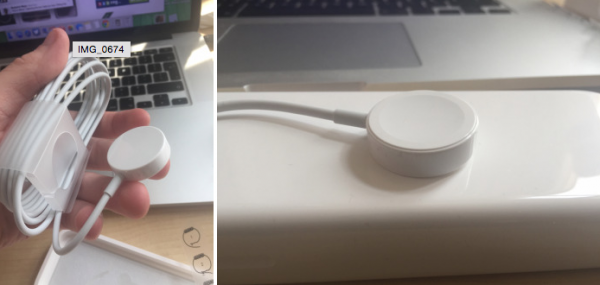
1. Sạc Apple Watch có thể dùng để sạc thiết bị khác
Apple Watch sử dụng một chiếc sạc MagSafe được gắn điện từ với phía dưới của thiết bị. Thú vị là chiếc sạc này cũng có thể được sử dụng để sạc chiếc đồng hồ thông minh Moto 360 Android Wear.
Về mặt lý thuyết, nếu sạc MagSafe của Apple Watch tương thích với các sạc di động Qi, bạn có thể sử dụng sạc của riêng bạn, hay thậm chí mua một chiếc rẻ hơn (Sạc MagSafe được bán với giá 29 USD). Mashable đã thử sạc MagSafe cho Moto 360 và hoạt động, nhưng chúng ta không thể lấy Apple Watch để sạc trên hai di động Qi khác nhau, do đó các sạc rẻ và thay thế cho Apple Watch có thể không phải là một thứ.
2. Chống nước tốt hơn bạn nghĩ
Apple Watch chống nước. FoneFox đã quyết định kiểm tra việc này bằng cách trút nước lên Apple Watch và nhúng trong xà phòng, sau đó dìm chiếc đồng hồ này vào trong một chiếc xô trong 5 phút, và để trong đó 15 phút. Apple vượt qua tất cả thử thách. Đây là một điều thú vị: mặc dù màn hình chạm không hoạt động dưới nước, nhưng sản phẩm số đình đám này có thể.
3. Tính năng giám sát ôxy máu không được tiết lộ
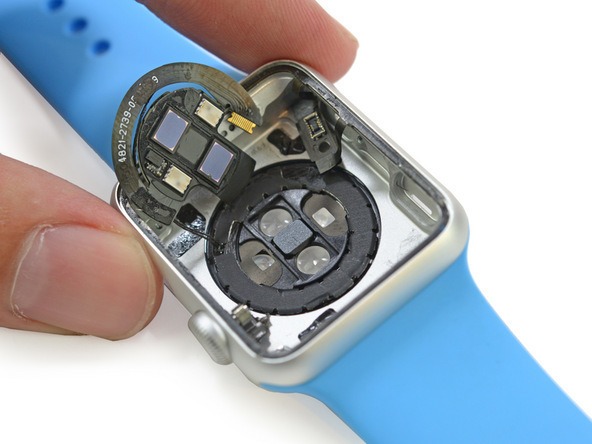
Đập hộp Apple Watch cho thấy có một tính năng bí mật được lắp trong thiết bị là khả năng giám sát nhịp tim.
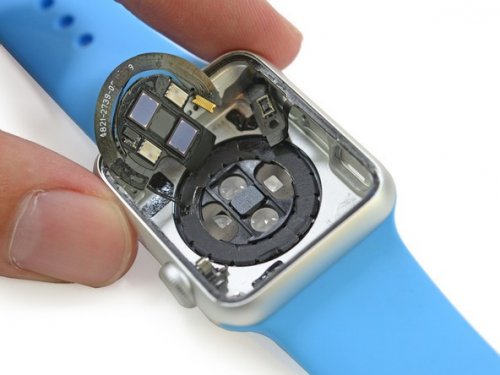 |
Theo phát hiện của iFixit về dòng thể thao 38mm Apple Watch, thiết bị giám sát nhịp tim thực tế mạnh mẽ hơn: có thể đo được các mức ôxy máu. Một điều kỳ lạ là Apple không quảng cáo tính năng này cũng như đã chưa kích hoạt trên Apple Watch. Có thể tính năng này có thể được kích hoạt trong cập nhật phần mềm mới trong tương lai?
4. Trầy xước mòn hỏng? Không được hoàn lại!
Apple cho biết sẽ không chấp nhận bất cứ trả lại hay thế thế nào về những chiếc dây đeo Apple Watch có dấu hiệu bạc màu, méo mó hay trầy xước và dấu vết, theo một văn bản hỗ trợ nội bố được 9to5Mac tiết lộ.
Việc trầy xước là việc thường ngày. Văn bản nội bộ chỉ rõ với các hình ảnh của dây đeo da bị ngả màu do mồ hôi và da, cùng như các dây da bị biến dạng hay các vòng tay bị xước.
5. Dòng thể thao có sạc MagSafe nhựa, không phải là kim loại.
Nếu mua một chiếc Apple Watch thể thao chưa thể công bố bạn mua được model rẻ nhất, nhưng sạc MagSafe thì có thể. 9to5Mac lần đầu đăng tải sạc MagSafe được làm bằng nhựa, không kim loại như những chiếc sạc của dòng thông thường và Edition.
 |
6. Apple Watch sạc nhanh nhất
Apple Watch có pin vô cùng nhỏ. Apple Watch 38mm có pin 205 milliampere/giờ (mAh). Apple Watch 42mm của Tom Warren cho The Verge biết có thể sạc từ 50% - 100% trong 1 giờ. Có thể bạn không hề cần mang theo chiếc sạc này bởi có thể dùng tới 1 ngày.
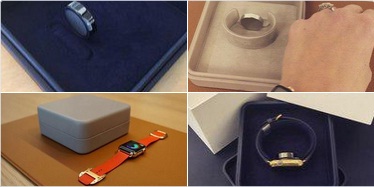
7. Đóng gói khác nhau phụ thuộc vào model bạn mua
Mọi người đều biết Apple rất tự hào về thiết kế đóng gói tinh tế của mình cho các sản phẩm. Mọi người thích xem các video “đập hộp”, ở đó mọi người tự quay phim việc mở các sản phẩm mới và trình diễn các nội dung trong chiếc hộp.
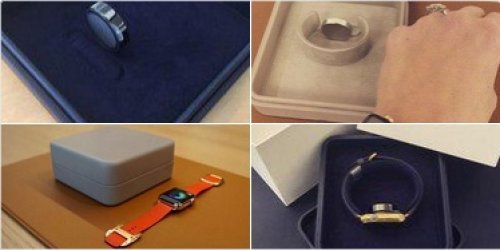 |
Về bản chất, vì có 3 dòng khác nhau của Apple Watch - thể thao, phổ thông và Edition, nên có ba loại đóng gói khác nhau. Model thể thao có một chiếc hộp hình chữ nhật phẳng.
Dòng thể thao được đựng trong chiếc hộp vuông. Còn dòng Edition được đóng gói đẹp nhất: một chiếc hộp đẹp với lớp da lót có chia thành 2 ngăn để đựng sạc.
HY (Theo Mashable)
Ảnh:
Chuyên mục chính:
Tri thức chuyên ngành
Các chuyên mục liên quan:
Viễn thông
Sản phẩm - Dịch vụ
Snapdragon™ 805 đạt giải thưởng “Chip di động tốt nhất”
Submitted by nlphuong on Thu, 16/04/2015 - 12:13Tóm tắt:
(ICTPress) - Bộ vi xử lý Qualcomm Snapdragon 805 cung cấp nhiều tiện ích để các nhà sản xuất thiết bị mang đến những trải nghiệm di động cao cấp cho người dùng.
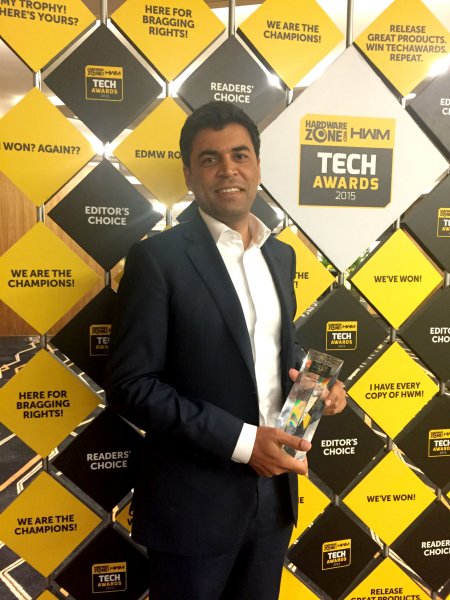
(ICTPress) - Tại lễ trao giải HWM+HardwareZone.com Tech Awards 2015 tại Singapore tuần qua Snapdragon™ 805 đã đạt giải thưởng Chip di động tốt nhất.
Được vinh danh “bộ vi xử lý 4K Ultra HD”, Qualcomm Snapdragon 805 là vi xử lý di động thương mại đầu tiên mang đến những trải nghiệm di động cho người dùng thật sự toàn diện, end-to-end 4K Ultra HD bao gồm ghi và phát lại video 4K Ultra HD trên TV Ultra HD tại nhà và trên các thiết bị, mang đến trải nghiệm game 3D trung thực hơn, hình ảnh kỹ thuật số 55MP, thời lượng sử dụng pin vượt trội cho các smartphone và máy tính bảng cao cấp.
 |
| Ông Mantosh Mahotra, Giám đốc Qualcomm khu vực Đông Nam Á nhận giải thưởng tại HWM+HWZ Tech Awards 2015. |
“Qualcomm rất vui mừng được nhận giải thưởng Chip di dộng tốt nhất (Best Mobile Chip) và chúng tôi cam kết mang các thiết bị di động được trang bị vi xử lý Snapdragon chất lượng cao từ các phân khúc phổ thông và cao câp đến với khu vực Đông Nam Á. Chúng tôi sẽ tiếp tục cải tiến và sáng tạo những giải pháp mới để thúc đẩy sự tiến bộ của hệ sinh thái di động trong khu vực, đặc biệt là ở Việt Nam” ông Mantosh Malhotra, Giám đốc Qualcomm Đông Nam Á phát biểu tại buổi lễ trao giải.
Các thiết bị di động trang bị vi xử lý được trao giải này gồm Motorola Droid Turbo, Google Nexus 6, Samsung GALAXY Note Edge và Samsung GALAXY Note 4
Bộ vi xử lý Qualcomm Snapdragon 805 cung cấp nhiều tiện ích để các nhà sản xuất thiết bị mang đến những trải nghiệm di động cao cấp cho người dùng, ví dụ như việc sở hữu modem 4G LTE Advanced Category 6 World Mode với tốc độ lên đến 300 Mbps, hỗ trợ LTE-Broadcast và LTE đa chế độ 2 SIM (DSDS và DSDA). CPU 4 nhân Qualcomm® Krait™ 450 với tốc độ mỗi nhân lên đến 2.7GHz mang đến hiệu năng xử lý nhanh và đa tác vụ trên thiết bị.
QA
Ảnh:
Chuyên mục chính:
Sản phẩm - Dịch vụ
Các chuyên mục liên quan:
Viễn thông
Đặt router ở vị trí nào trong nhà để có sóng Wi-Fi tốt nhất?
Submitted by nlphuong on Tue, 14/04/2015 - 06:00Tóm tắt:
Dưới đây là 7 mẹo nhỏ giúp bạn tìm một ví trí đặt router Wi-Fi trong nhà để tất cả các thiết bị đều bắt được tín hiệu Internet tốt nhất.
Dưới đây là 7 mẹo nhỏ giúp bạn tìm một ví trí đặt router Wi-Fi trong nhà để tất cả các thiết bị đều bắt được tín hiệu Internet tốt nhất.
Jason Cole, một nghiên cứu sinh ngành tiến sỹ vật lý tại trường Đại học Imperial College London đã sử dụng thuật toán để tìm ra vị trí đặt router tốt nhất trong nhà. Điều Cole khám phá ra đó là đặt router trong một góc khuất của ngôi nhà không phải là một vị trí lý tưởng mặc dù hầu hết chúng ta đều làm như vậy.
Trong buổi trả lời phỏng vấn trang Huffington Post, Cole đã tư vấn một số mẹo giúp bạn tìm được vị trí đặt router lý tưởng để phát sóng Wi-Fi khỏe nhất.
1. Đặt router ở vị trí trung tâm căn nhà
Thông thường các loại dây để cắm vào router đều xuất phát từ các góc trong phòng, vì vây chúng ta thường đặt router ở vị trí này để tiện nối dây. Tuy nhiên, chúng ta nên đặt router ở các vị trí trung tâm ngôi nhà. Lý tưởng nhất là bạn đặt router ở gần vị trí hay sử dụng Internet nhất.
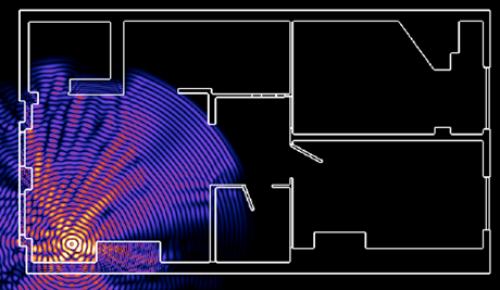 |
Trong hình minh họa dưới đây, sóng Wi-Fi xuất phát từ router và tỏa ra khắp căn hộ với vận tốc khoảng 1/10 của một giây. Các sóng này va đập vào tường và tỏa khắp phòng. Các vùng chết là những khu vực sóng không tới được mà chúng ta có thể nhìn thấy trên hình minh họa và khi càng xa router, các khu vực đó càng rộng hơn do tường và các vật cản hấp thụ năng lượng sóng.
 |
2. Tránh đặt các vật kim loại xung quanh router
Cole cho biết: “Kim loại làm tiêu hao khá nhiều nặng lượng điện từ” vì vậy nhà bếp chắc chắn không phải là địa điểm lý tưởng để đặt router.
3. Bê tông và tường gạch cũng là những kẻ thù
“Tất cả các loại vật liệu đều phản lại một phần của bức xạ. Một vài vật liệu lại hấp thụ nó khá mạnh, đặc biệt là bê tông”, Cole cho biết. Vì vậy nếu bạn lắp router trên tường gạch hoặc tường bê tông thì một số góc xa nhất trong nhà sẽ không thể nhận được sóng. Ngoài ra, sàn và trần lại có xu hướng truyền sóng tốt hơn tường.
4. Không đặt router gần lò vi sóng
Bạn có bao giờ nhận thấy rằng bất cứ khi nào bạn hâm nóng món gì đó bằng lò vi sóng, Internet sẽ bị chậm đi. Các loại lò vi sóng hoạt động với tần số gần giống với các thiết bị router vì vậy các bức xạ thoát ra từ lò vi sóng có thể làm nhiễu sóng Wi-Fi của bạn.
5. Đặt router ở vị trí cao
Các router Wi-Fi tỏa ra sóng radio được truyền theo hướng từ trong ra ngoài, từ trên xuống dưới. Đặt router trên tường hoặc ở các giá cao có thể giúp thiết bị này phát sóng tốt hơn, đặc biệt nếu bạn sống trong những căn nhà hai tầng và muốn cả hai tầng đều bắt được sóng.
6. Đặt ăng-ten hướng lên để có sóng Internet theo chiều ngang tốt hơn, hoặc đặt ăng-ten nằm ngang để có sóng theo chiều dọc tốt hơn
Trong những ngôi nhà nhiều tầng, đặt ăng-ten router theo chiều ngang có thể giúp các tầng trên bắt được sóng Wi-Fi tốt hơn. Đặt ăng-ten hướng lên giúp sóng tới được những vị trí xa hơn trong nhà.
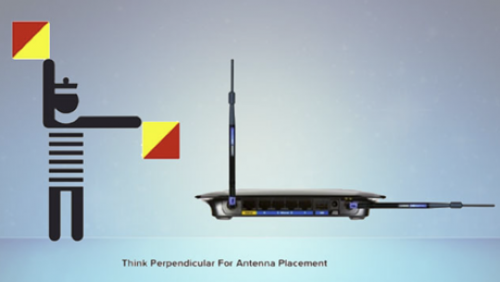 |
Nếu bạn có một router hai ăng-ten, hãy đặt một ăng-ten hướng lên và một ăng-ten nằm ngang. Nếu bạn có một chiếc router không có ăng-ten nào, đảm bảo bạn đặt router đúng chiều thiết kế của nhà sản xuất (không bị lật úp hoặc đặt nghiêng).
7. Hãy nghĩ kỹ khi đặt Wi-Fi ở một ví trí có nhiều người
Nước chặn sóng Wi-Fi. Cơ thể con người hầu hết là nước vì vậy nếu trong phòng có nhiều người sinh hoạt thì những người này đều có thể trở thành vật cản Wi-Fi. Bạn có thể dễ dàng nhận thấy, khả năng kết nối Internet bị chậm đi tại những nơi đông người. Dĩ nhiên bạn muốn có sóng Wi-Fi tốt tại những căn phòng mọi người thường tập trung sinh hoạt trong nhà nhưng tất cả những người đó đều khiến tốc độ Internet bị chậm.
Theo Huffingtonpost/hanoihtv.vn
Ảnh:



Chuyên mục chính:
Tri thức chuyên ngành
Các chuyên mục liên quan:
Viễn thông
Sạc đầy smartphone chưa tới 1 phút
Submitted by nlphuong on Wed, 08/04/2015 - 06:00Tóm tắt:
(ICTPress) - Ngoài việc nạp nguồn nhanh hơn nhiều, pin aluminum mới còn an toàn hơn pin lithium-ion hiện tại.
(ICTPress) - Các nhà khoa học Mỹ đã cho biết vừa phát minh ra một loại pin bền, rẻ và dễ dàng uốn cong được làm từ nhôm (aluminum) để sử dụng trong smartphone mà có thể sạc đầy trong vòng chưa tới 1 phút.
 |
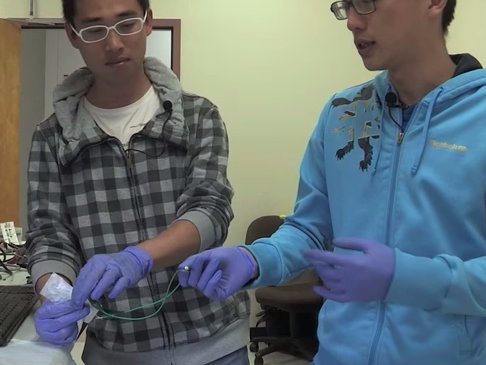
| Sinh viên Standford với loại pin mới |
Các nhà nghiên cứu đã chi tiết phát minh này trên Tạp chí Nature, cho biết pin aluminum-ion có tiềm năng để thay thế pin lithium-ion, được sử dụng trong hàng triệu laptop và điện thoại di động.
Ngoài việc nạp nguồn nhanh hơn nhiều, pin aluminum mới còn an toàn hơn pin lithium-ion hiện tại, mà đôi khi bùng cháy, các nhà nghiên cứu cho biết thêm.
Các nhà nghiên cứu từ lâu đã thử nghiệm nhưng thất bại khi chưa phát triển được loại pin làm từ aluminum, một kim loại nhẹ và khá rẻ lại có khả năng sạc lớn.
Nhóm nghiên cứu do GS. Hongjie Dai, Đại học Standford ở California làm trưởng nhóm đã thực hiện được “đột phá” này do tình cờ khá phá ra than chì rất phù hợp với nhôm, Standford cho biết trong một thông báo.
Trong một thử nghiệm, aluminum đã được sử dụng để làm ra anode sạc cực âm trong khi than chì cấp vật liệu cho cathode được sạc cực dương.
Loại pin aluminum thử nghiệm này được sạc chưa tới 1 phút, các nhà khoa học cho biết
“Pin Lithium-ion có thể gặp rủi ro. Loại pin mới chúng tôi phát minh không bắt lửa, thậm chí nếu bạn có châm lửa vào”, GS. Dai cho biết.
Loại pin mới cũng rất bền và linh hoạt, các nhà khoa học cho biết.
Trong khi pin lithium-ion có thể kéo dài khoảng 1000 lần, thì pin aluminum có thể tiếp tục sau hơn 7500 vòng mà không bị tổn hao công suất. Loại pin này cũng có thể được uốn cong hoặc gập lại.
Những loại pin aluminum lớn hơn cũng có thể được sử dụng để lưu trữ năng lượng có thể sạc lại trên mạng lưới điện, GS. Dai cho biết.
QM (Theo Reuters/Business Insider)
Ảnh:

Chuyên mục chính:
Tri thức chuyên ngành
Các chuyên mục liên quan:
Viễn thông
10 "mẹo" tiết kiệm pin tối đa cho điện thoại Android
Submitted by nlphuong on Tue, 07/04/2015 - 08:45Tóm tắt:
(ICTPress) - Dưới đây là những “mẹo” tiết kiệm pin dành cho điện thoại Android.
(ICTPress) - Chúng ta luôn gặp một vấn đề công nghệ chung: smartphone hết nguồn nhanh chóng.
Smartphone thường có thể dùng trong một ngày nếu sạc đầy. Có những smartphone với pin “khủng” thì có thể hơn 1 ngày như iPhone 6 Plus và Moto Droid Turbo - nhưng đây là những ngoại lệ, không phải phổ biến.
Nhưng điều thú vị là có rất nhiếu cách để kéo dài thời gian chờ của máy nhờ việc điều chỉnh một số cài đặt.
Dưới đây là những “mẹo” dành cho điện thoại Android được Mashable giới thiệu. Các cài đặt có thể thay đổi đôi chút trên các dòng máy Android khác nhau.
1. Giảm độ sáng, chuyển sang chế độ “ngủ”
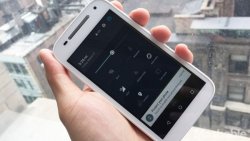 |
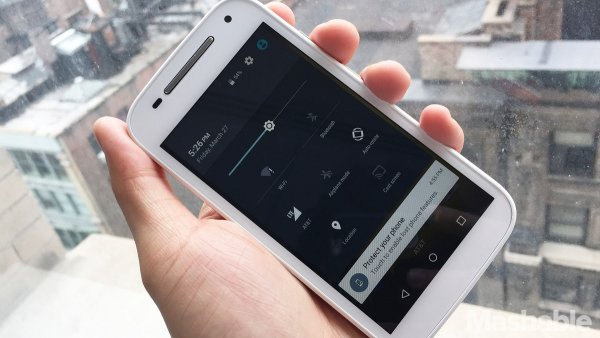
Đây có thể là cách tiết kiệm nguồn phổ biến nhất áp dụng cho bất cứ thiết bị có màn hình nào. Giữ độ sáng ở mức 50% hay thấp hơn và điện thoại Android của bạn sẽ sử dụng được lâu hơn. Bạn có thể điều chỉnh độ sáng bằng cách giảm thông báo với chỉ một lần nhấp từ thanh menu trên cùng hay bằng cách vào Cài đặt > Màn hình > Độ sáng. Và trong khi bạn đang ở đây, bạn có thể đồng thời gỡ bỏ Auto Brightness (độ sáng tự động) (được gọi là độ sáng điều chỉnh trên Android 5.0 "Lollipop").
Một tính năng khác trong cài đặt Màn hình là bạn có thể điều chỉnh thời gian “ngủ” của màn hình. Thường là khoảng 30 giây, nhưng được khuyến nghị là cài đặt nhanh nhất có thể (15 giây hoặc ít hơn).
2. Biết ứng dụng nào hao pin nhất
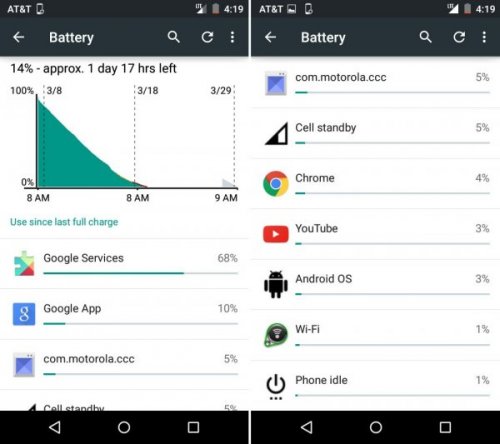
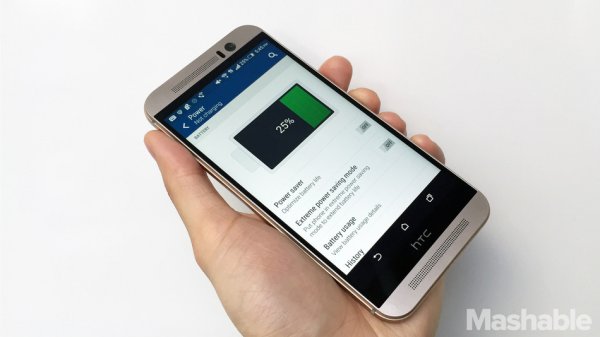
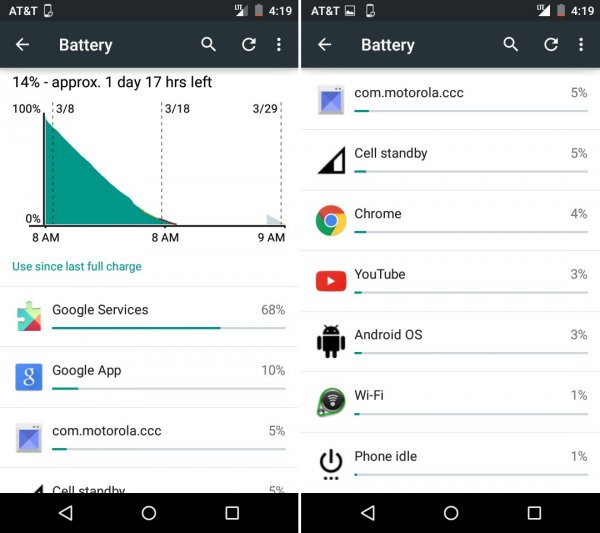
Các ứng dụng treo - những ứng dụng được tối thiểu hóa nhưng không đóng - có thể vẫn tiêu tốn khá nhiều nguồn mà bạn không biết. May mắn là Android có một monitor theo dõi pin trong máy. Hãy vào Cài đặt > Pin và bạn có thể nhìn thấy những ứng dụng nào hao pin nhất. Bây giờ, bạn sẽ biết các ứng dụng nào cần tránh để sử dụng máy suốt ngày dài.
 |
3. Bật chế độ tiết kiệm nguồn
Không phải tất cả smartphone Android có chế độ tiết kiệm nguồn nhưng nếu điện thoại bạn có - điện thoại Samsung, Sony, Motorola và HTC thường có tính năng này - bạn có thể bật lên khi nguồn của bạn còn rất ít. Trên một số điện thoại Android, chế độ tiết kiệm nguồn có thể được cài đặp tự động khi pin máy điện thoại của bạn ở sụt xuống một phần trăm nhất định.
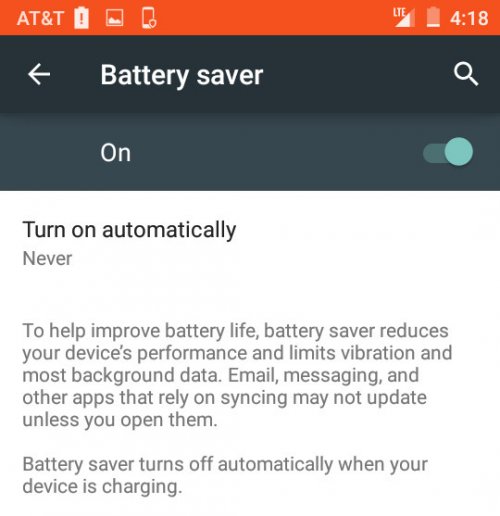 |
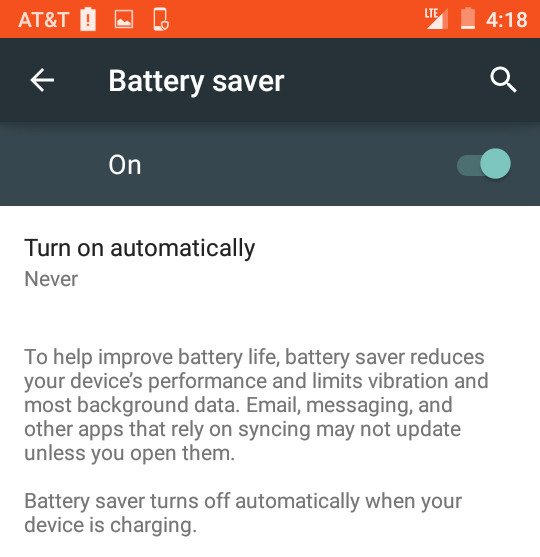
Nếu điện thoại của bạn chạy Android 5.0 "Lollipop, có một chế độ tiết kiệm pin đáng kể bên trong, có thể làm tăng thời gian sử dụng máy lên thêm 90 phút. Bạn có thể vào Cài đặt > Pin > Chế độ tiết kiệm (trên biểu tượng menu phía bên phải trên cùng).
4. Tắt NFC và Bluetooth
 |
Bluetooth không được mặc định bật, nhưng NFC có thể. Trong nhiều smartphone Android mới NFC làm hao pin đáng kể mà bạn không hề hay biết.
NFC là cách thú vị để kết nối một điện thoại Android với các thứ như loa Bluetooth và máy ảnh số với chỉ một lần nhấp, nhưng giống như Bluetooth, bạn chỉ nên bật NFC lên khi bạn cần đến. Một số điện thoại Android có biểu tượng NFC trong ô thông báo. Nếu điện thoại của bạn không có, bạn có thể thường xuyên vào bật/tắt NFC bằng cách vào Cài đặt > Di động và mạng > NFC.
5. Sử dụng hình nền tối hơn
Có hai loại màn hình smartphone chính: LCD và AMOLED. LCD sử dụng hệ thống chiếu sáng chiếu sáng tất cả pixel trên màn hình. Tuy nhiên, các màn hình AMOLED có những pixel tự sáng, mỗi pixel sẽ chuyển sang màu để phát sáng và do vậy tốn nguồn. Một pixel vẫn màu đen không phát sát và sẽ không tốn nguồn. Nếu điện thoại Android của bạn sử dụng màn hình AMOLED (thường là các điện thoại Samsung), bạn có thể sử dụng một hình nền tối hơn hay tất cả màu đen sẽ làm cho điện thoại của bạn hiệu quả hơn về sử dụng nguồn.
6. Tắt GPS/theo dõi vị trí
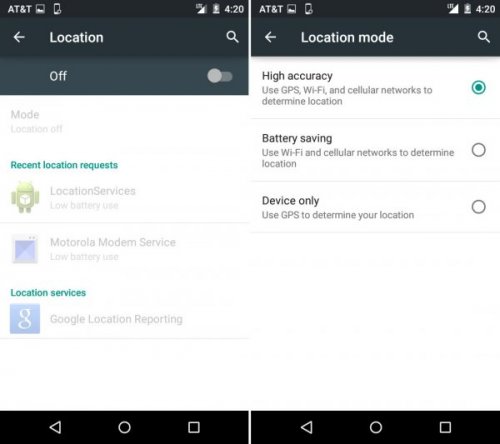
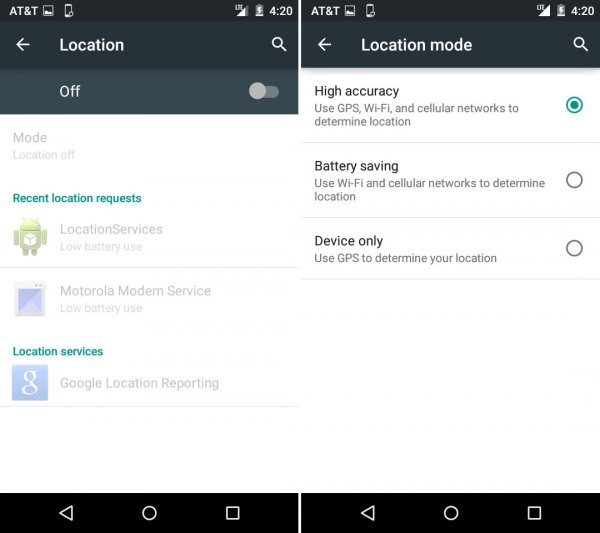
Nhiều ứng dụng như Google Maps, Swarm và Yelp sử dụng vị trí của bạn để cung cấp dữ liệu vị trí thời gian thực, nhưng nếu bạn rất ít khi sử dụng các ứng dụng vị trí, thì tốt nhất là tắt GPS. Một số điện thoại có nút bấm GPS (được gọi là “vị trí” trên Lollipop) có thể tiếp cận ở chế độ thông báo. Mặc khác, bạn có thể tắt theo dõi vị trí bằng cách vào Cài đặt > Vị trí.
 |
7. Xóa bớt những tính năng không mấy cần thiết
Đây là khả năng khác biệt đối với tất cả điện thoại Android. Nếu thiết bị của bạn có những tính năng không thiết thực lắm như theo dõi mắt hay các chuyển động không khí, như trường hợp trên Galaxy S4, thì hãy xóa bỏ chúng. Có một cơ hội dành cho bạn nếu bạn không dùng đến những tính năng này bởi chúng khá “ngốn” nguồn. Bạn có thể tìm thấy chức năng tắt/bật trong ứng dụng Cài đặt.
8. Tắt rung và những âm thanh không cần thiết
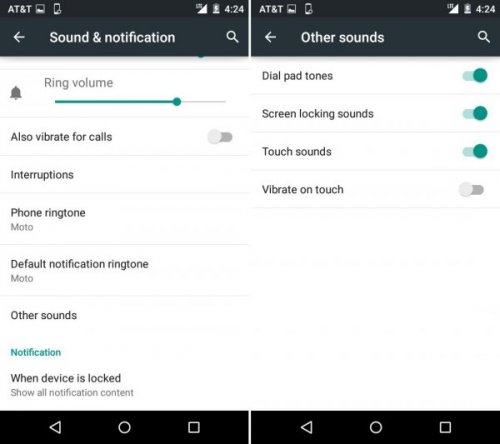
Những thông báo phản hồi liên tục sẽ khá tốn nguồn. Để tắt hãy vào Cài đặt > Âm thanh và thông báo > Các âm thanh khác. Từ đó bạn có thể tắt rung hay âm quay số, âm khóa màn hình và âm chạm – tắt tất cả những âm thanh không quá cần thiết này có thể tiết kiệm nguồn.
 |
9. Duy trì các widget ở mức tối thiểu
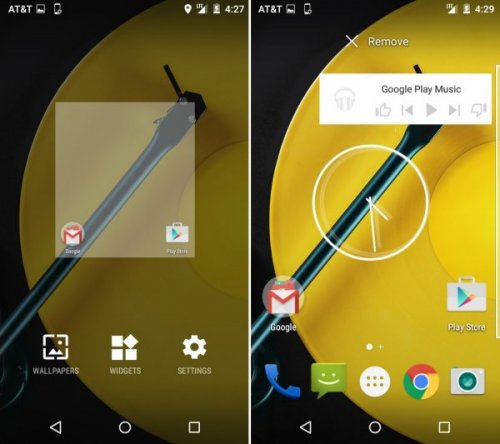
Bạn có thể tắt các ứng dụng nhỏ (widget) bạn không dùng đến. Bạn có thể rỡ bỏ các widget bằng cách nhấp lâu vào chúng và sau đó trượt đến “gỡ bỏ” (Remove) (đôi khi là đưa vào biểu tượng thùng rác.
 |
10. Bỏ bớt tính năng hoạt họa
Bạn có biết các hình hoạt họa phát sáng trên điện thoại của bạn và các trạng thái đang tiêu tốn nguồn của bạn? Cách tốt nhất là tắt chúng và tiết kiệm nguồn bằng cách kích hoạt tính năng “các lựa chọn nhà phát triển” ẩn. Vào Cài đặt > Điện thoại (About phone), sau đó trượt xuống Build number và nhấp 7 lần.
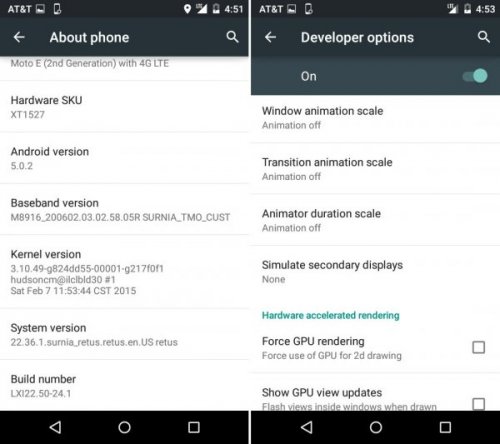 |
Nhấp vào nút trở lại bạn sẽ nhìn thấy "Developer options" mà trước không đó không ở đây. Trượt xuống cho đến khi nhìn thấy "Window animation scale" "Transition animation scale" và "Animation duration scale”. Tắt tất cả 3 tính năng này và tuyệt vời, pin điện thoại của bạn sẽ lâu hơn hẳn (và thậm chí chạy nhanh hơn). Bạn có thể khởi động lại máy (reboot) trước khi nhìn thấy những thay đổi này.
QM
Ảnh:



Chuyên mục chính:
Tri thức chuyên ngành
Các chuyên mục liên quan:
Viễn thông
Thêm 4 tính năng mà bạn chưa biết iPad có thể
Submitted by nlphuong on Sun, 05/04/2015 - 08:40Tóm tắt:
(ICTPress) - Dưới đây là 4 tính năng có thể bạn chưa biết.
(ICTPress) - Chúc mừng sinh nhật, iPad! Kể từ khi Apple lần đầu tung ra iPad 5 năm trước, sự hữu ích của thiết bị này ngày càng lớn.
Dưới đây là 4 tính năng có thể bạn chưa biết.
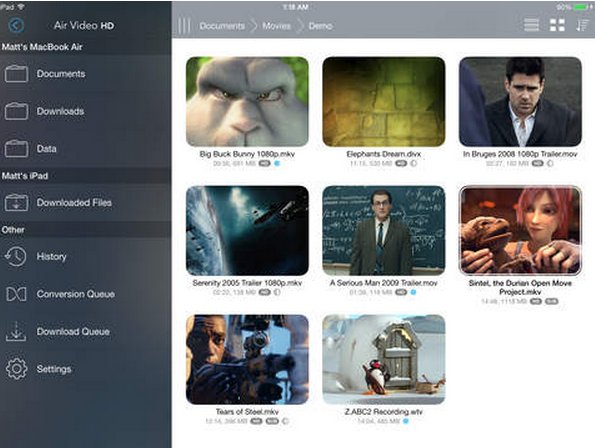
Xem các bộ phim từ máy tính của bạn trên iPad của bạn
Bạn không muốn iPad của bạn bị chật cứng với các video, hãy dùng Air Video HD (2,99 USD) để xem video trực tuyến từ cả hai thiết bị này, mà không phải lo lắng về các định dạng video hay các tốc độ bit.
 |
Với ưu điểm màn hình lớn hơn, iPad rất tuyệt cho biên tập ảnh. Nếu bạn đang biên tập trong ứng dụng hàng đầu, bạn có thể chuyển giữa phiên bản đã được biên tập và chưa được biên tập.
Trong khi biên tập, chạm và giữ một bức ảnh để tạm thời trình diễn bức ảnh đầu tiên. Cách này giúp bạn dễ dàng biết được những thay đổi nào bạn đã thực hiện để sửa ảnh.
 |
Chắc chắn là bạn có thể nhìn thấy tất cả các chi tiết lớn, đẹp trên những bức ảnh của bạn với kính phóng đại của iPad.
Để dùng kính phóng đại bạn hãy vào Cài đặt>Cài đặt chung>Trợ năng>Thu phóng. Sau đó để làm hiển thị tính năng, cách đơn giản là nhấp màn đúp vào màn hình với 3 ngón tay.
 |
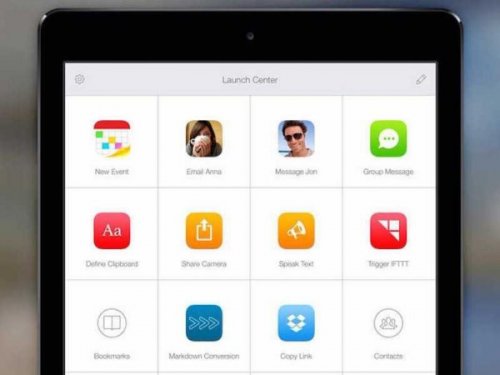
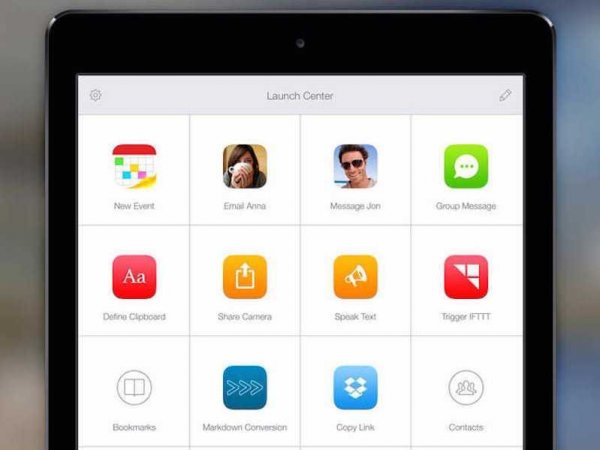
Sử dụng Launch Center Pro để tạo ra các shortcut tác vụ
Gần đây nổi bật trong danh sách “Ứng dụng iPad tốt nhất của năm”, Launch Center Pro (4,99 USD) giống như “quay tốc độ cho mọi tác vụ hàng ngày”. Bạn có thể tạo ra các shortcut cho các hoạt động như tìm kiếm Wikipedia hay quét một mã vạch để tìm kiếm trên Amazon, cho phép làm mọi thứ với chỉ cần một lần nhấp
 |
QM (Theo Business Insider)
Ảnh:

Chuyên mục chính:
Tri thức chuyên ngành
Các chuyên mục liên quan:
Viễn thông