
Tri thức chuyên ngành
11 “chiêu” để máy tính của bạn chạy nhanh hơn
Submitted by nlphuong on Tue, 12/08/2014 - 08:20Tóm tắt:
(ICTPress) - Máy tính sẽ chạy chậm dần theo thời gian, nhưng có một số cách và thủ thuật để “tăng tốc” cho máy tính của bạn.
(ICTPress) - Máy tính sẽ chạy chậm dần theo thời gian, nhưng có một số cách và thủ thuật để “tăng tốc” cho máy tính của bạn.
Từ vài cách nhỏ đến việc cài đặt, mua thêm RAM mới, có rất nhiều lựa chọn cho phù hợp với khả năng kinh phí và kỹ năng của bạn giới thiệu.
Do đó, trước khi quyết định mua chiếc máy tính mới, hãy thử các gợi ý dưới đây để chiếc máy tính của bạn vẫn chạy tốt.
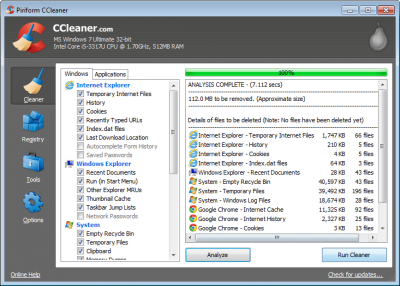
Chạy các chương trình làm sạch thường xuyên
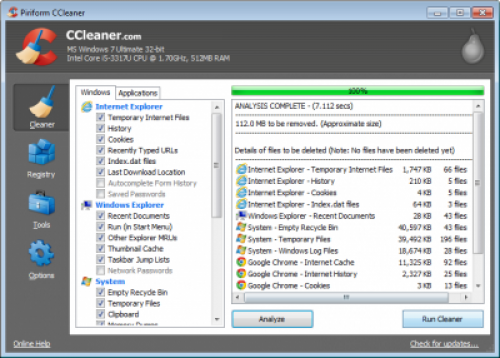
CCleaner là một ứng dụng tuyệt vời, có thể giúp bạn tìm kiếm và xóa các cache và tệp tạm thời trong nhiều ứng dụng. Bạn có thể tải CCleaner ở đây.
 |
| Ảnh: Piriform |
Gỡ bỏ các hiệu ứng hình ảnh và hình hoạt họa không cần thiết
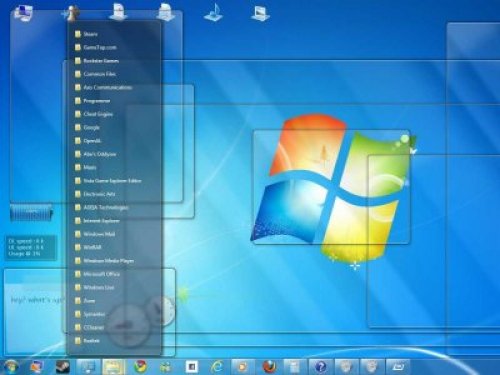
Một số hiệu ứng này làm cho máy tính của bạn long lanh nhưng bạn cần một chiếc máy tính chạy nhanh?
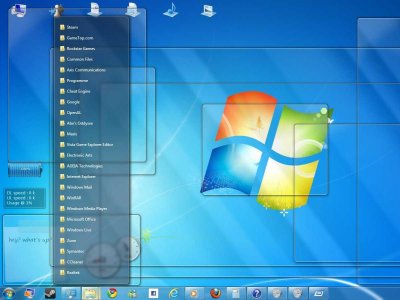
Trên Windows 7, cố gắng rỡ các chủ đề “phi thuyền” khá tốn nguồn lực. Sau đó vào máy tính nhấp “Personalize”. Chọn nút "Window Color" và sau đó nhấp bỏ "Enable transparency."
 |
| Ảnh: Flickr/Chris Hanisch |
Cập nhật và sử dụng phần mềm chống virus
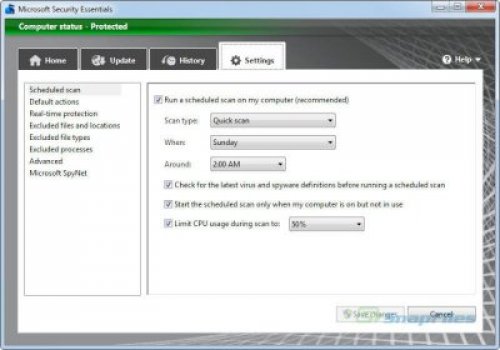
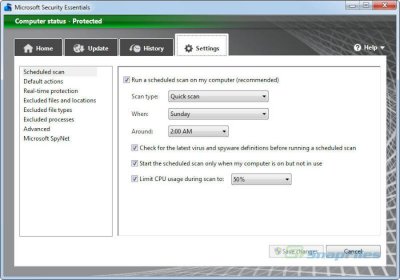
Virus và phần mềm độc hại có thể làm máy tính của bạn sa lầy, do đó cách tốt nhất là ngăn chúng ngay từ đầu. Nếu bạn đang sử dụng một phần mềm chống virus phiên bản miễn phí mà những thông báo của các phần mềm này làm phiền tương tự như chính virus, hãy rỡ bỏ và thử sử dụng phần mềm chống virus Essentials Security, không hề thả bom bạn với các quảng cáo.
Cẩn thận thì bạn hãy định kỳ quét nhanh hàng ngày và quét toàn diện hàng tuần.
 |
| Ảnh: SnapFiles |
Mua thêm RAM để chạy đa tác vụ nhanh hơn
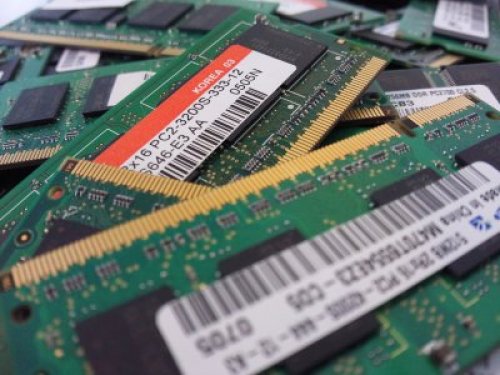
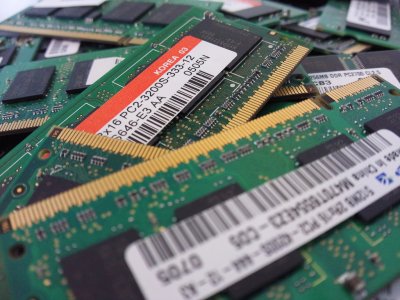
RAM, hay bộ nhớ truy xuất ngẫu nhiên, là một cập nhật dễ dàng và kinh tế có thể làm cho PC từ lờ phờ trở nên nhanh nhẹn như mới.
Bạn có thể sử dụng công cụ "Memory Finder" của Newegg khá tiện lợi để tìm ra máy tính của bạn cần gì. Sau đó bạn có thể tự cài đặt hoặc để kỹ thuật viên máy tính giúp bản mạch chính (mother board). Một cách nâng cấp rất dễ dàng.

 |
| Ảnh: Flickr/Eric Hamiter |
Mua một ổ SSD để tải nhanh
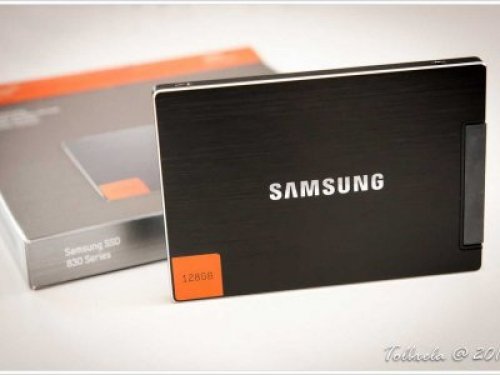
Nâng cấp ổ cứng của bạn là một cách dễ dàng để số lần tải nhanh hơn nhiều. Có hai cách: ổ cứng truyền thống (HDD) và ổ cứng rắn mới hơn (SSD).
Trong khi các ổ cứng truyền thống rẻ hơn và có những phần dễ di chuyển, SSD dựa trên bộ nhớ flash, không có các phần di chuyển. SSD đang ngày càng rẻ hơn và sở hữu một SSD có nghĩa là khởi động và tải nhanh hơn.
 |
| Ảnh: Flickr/Tolbxela |
Giảm số ứng dụng xuất hiện khi bạn khởi động máy
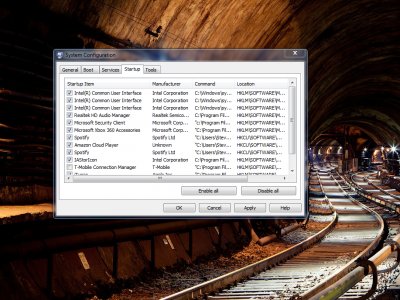
Đợi chờ máy tính của bạn khởi động lâu, do đó có thể giới hạn số chương trình và ứng dụng khởi động.
Để xem danh sách các chương trình này, nhấp vào menu Start và tìm kiếm "msconfig". Tiếp theo, nhập vào tab Startup và bạn sẽ nhìn thấy danh sách. Bạn sau đó có thể nhấp bỏ bất cứ chương trình nào bạn không muốn khởi động khi bật máy.
 |
| Ảnh: Business Insider |
Lưu ý: Không xóa bất cứ thứ gì bạn không nhận ra mà đầu tiên không vào Google để tìm hiểu đó có phải là một chương trình cần thiết.
Xem những gì đang chạy trên máy tính của bạn để tìm kiếm các quá trình phân bổ nguồn lực
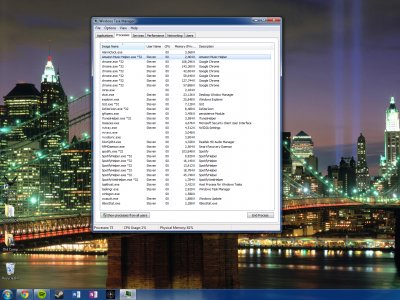
Máy tính của bạn luôn luôn chạy quá nhiều chương trình tại một thời điểm cụ thể, nhưng nên xem có thực sự hữu ích.
 |
| Ảnh: Business Insider |
Trên Windows, nhấp vào Task bar và sau đó nhấp vào "Start Task Manager" để xuất hiện Task Manager. Nếu có một quy trình làm tốn RAM và nguồn của máy mà bạn chưa từng biết, hãy tìm hiểu trên Google. Bạn có thể tìm thấy cái gì đó, nó có thể là một quá trình tổn hại nguồn lực máy tính của bạn.
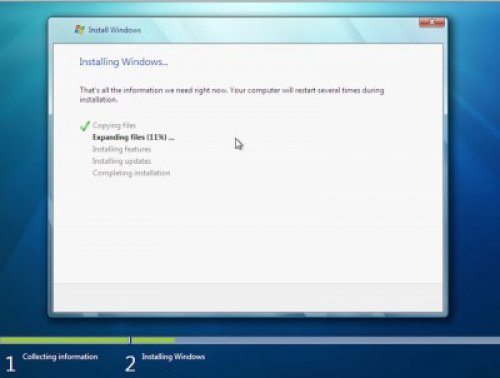
Cài đặt lại Windows nếu máy bị virus hay phần mềm độc hại
Bạn thường xuyên loại trừ virus bằng phần mềm chống virus có tiếng, nhưng đôi khi bạn chỉ cần một khởi động mới.
 |
| Ảnh: Flickr/Noah R |
Thực hiện một cài đặt mới lại hệ điều hành Windows sẽ thiết lập đồng hồ về 0, do đó bạn phải chắc chắn bạn đã lưu các văn bản và thông tin quan trọng trước đó. Khi bạn đã sẵn sàng cài đặt, đưa đĩa cài đặt Windows hay USB vào máy tính và sau đó tắt máy PC. Sau đó khởi động lại và theo các chỉ dẫn trên màn hình.
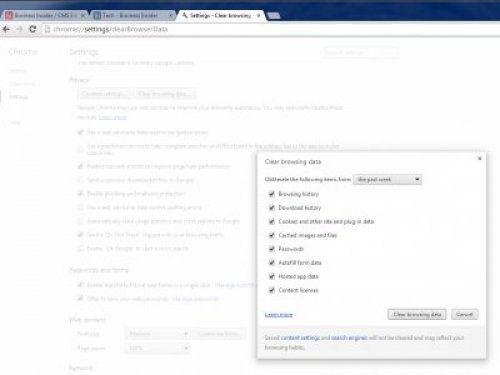
Nếu trình duyệt Internet trên máy tính chạy chậm, thử làm sạch cache.
Nếu máy tính của bạn phải vật lộn để lướt web, vấn đề có thể là do trình duyệt, không phải do phần cứng.
Các chỉ dẫn là khá khác nhau cho từng trình duyệt, nhưng nói chung bạn muốn tìm menu Cài đặt, và tìm đến lựa chọn lịch sử để dọn sạch cache.
 |
| Ảnh: Business Insider |
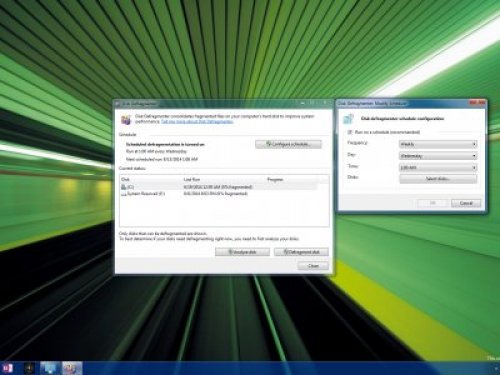
Làm mới chỉ mục tìm kiếm cho máy tính của bạn
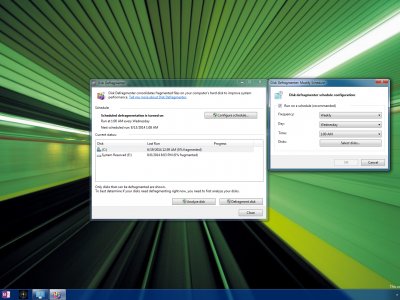
Cách thức sẽ làm tăng tốc quá trình tìm kiếm trên máy tính của bạn tuyệt vời bằng cách làm cho máy tính của bạn chỉ mục toàn bộ ổ cứng. Quá trình này chiếm một phần trên các ổ cứng lớn, nhưng hoàn toàn có giá trị.
 |
| Ảnh: Business Insider |
Trên Windows, sử dụng ứng dụng "Disk Defragmenter" (phân mảnh) cài sẵn trên PC. Cố gắng định kỳ phân mảnh hàng tuần.
Khởi động lại máy tính thường xuyên
Khi bạn rời máy tính thường xuyên, các chương trình có thể chấm dứt chiếm nhiều bộ nhớ hơn chúng cần. Tắt máy tính của bạn thường xuyên để khởi động máy trở lại và sẽ giải thoát bất kỳ “rò rỉ bộ nhớ nào” có thể diễn ra từ một chương trình hay ứng dụng nền, và đôi khi cài đặt các cập nhật quan trọng mà bạn không hề biết là đã hiện hữu.
 |
| Ảnh: Flickr/Louis Abate |
QM (Theo Business Insider)
Ảnh:




Chuyên mục chính:
Tri thức chuyên ngành
Các chuyên mục liên quan:
CNTT
Smartphone nào hỗ trợ tải với tốc độ tới 42 Mbps?
Submitted by nlphuong on Mon, 11/08/2014 - 07:20Tóm tắt:
(ICTPress) - Với việc nâng tốc độ tải tối đa lên tới 42 Mbps người dùng VN sẽ ngày có nhiều cơ hội để tận hưởng các dịch vụ đa phương tiện cao cấp qua mạng 3G.
(ICTPress) - Vừa qua, VinaPhone thử nghiệm thành công việc tăng tốc độ truy cập 3G lên 42Mbps, độc giả quan tâm tới vấn đề này. Các thông tin dưới đây nhằm đáp ứng nhu cầu tìm hiểu về chủ đề của độc giả.
Từ tháng 7/2014 tới thời điểm hiện tại, các chuyên gia kỹ thuật của VinaPhone đã đưa vào tính năng mới DC-HSDPA cho hệ thống 3G, thử nghiệm thành công cho phép tải (download) dữ liệu 3G với tốc độ tối đa lên đến 42Mbps.
DC-HSDPA là gì?
DC-HSDPA là một tính năng được tổ chức 3GPP chuẩn hóa và đưa vào phiên bản R8, với việc sử dụng hai sóng mang đồng thời cho việc tải số liệu nhanh hơn và tốc độ đỉnh có thể đạt tới 42 Mbps.
Tại sao DC-HSDPA có thể nâng tốc độ tải tối đa lên tới 42 Mbps?
Với công nghệ đang có trên mạng Vinaphone (HSPA+ 21 Mbps), điện thoại của chúng ta chỉ được phép sử dụng một sóng mang với băng thông nhỏ (5 MHz) để nhận số liệu từ mạng. Nhưng khi tính năng DC-HSDPA được triển khai trên mạng, số liệu tải xuống điện thoại của chúng ta sẽ được truyền đồng thời trên hai sóng mang nằm liền kề nhau, và băng thông được cấp cho chúng ta lên đến 10 MHz, dẫn đến tốc độ tải số liệu của chúng ta nhanh gấp đôi hiện tại và theo lý thuyết có thể đạt đỉnh 42 Mbps.
So với hiện tại, trong môi trường lý tưởng, khi chưa có DC-HSDPA, để tải một bộ phim có dung lượng 5Gbits phải mất thời gian ít nhất 12 phút 42 giây, thì nay, sau khi VinaPhone thử nghiệm thành công DC-HSDPA hỗ trợ tốc độ tối đa 42 Mbps thì thời gian tải giảm chỉ còn 2 phút 7 giây. Với tốc độc truy cập 42Mbps, khách hàng giờ đây chỉ cần 1 giây là có thể tải được 1 bài hát mp3 có dung lượng 5MB. Có thể thấy đây là một tốc độ cực kỳ ấn tượng, tăng gấp sáu lần hiện nay và VinaPhone là nhà mạng đầu tiên làm được việc này, mang lại nhiều lợi ích cho người sử dụng dịch vụ di động.
Hiện tại, VinaPhone đã thử nghiệm thành công việc tăng tốc độ truy cập 3G tại một số trạm thu phát sóng tại 3 thành phố lớn Hà Nội, Đà Nẵng và Hồ Chí Minh. VinaPhone đặt mục tiêu tới đầu năm 2015 việc tăng tốc độ truy cập 3G lên 42Mbps sẽ được triển khai rộng khắp trên toàn quốc cho toàn bộ gần 13.000 trạm 3G của mình.
Thiết bị đầu cuối nào có hỗ trợ tính năng DC-HSDPA?
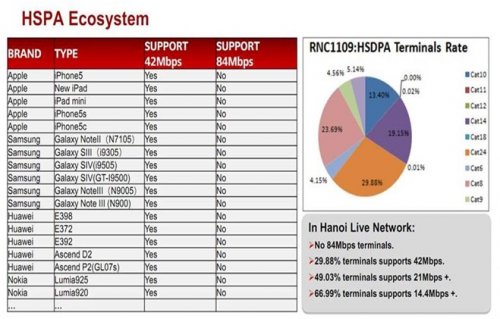
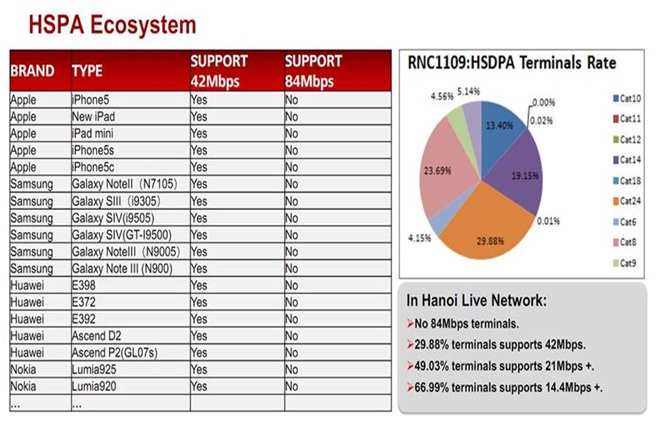
Để đạt được tốc độ như đã nói ở trên, ngoài việc phải ở trong vùng phủ sóng mà mạng Vinaphone đã mở tính năng DC-HSDPA, điện thoại của khách hàng cũng phải hỗ trợ tính năng này. Khách hàng có thể kiểm tra trong tài liệu miêu tả kỹ thuật của điện thoại từ nhà sản xuất. Một số dòng điện thoại có hỗ trợ tính năng này đã có mặt trên thị trường như: iPhone 5, iPhone 5S, iPhone 5C, Ipad mini2, New Ipad; Samsung Galaxy Note 3, Galaxy S3,Galaxy S4; Nokia Lumia 925, Lumia 920;….
 |
| Dòng máy hỗ trợ tốc độ truy cập 3G lên 42Mbps |
Ngày 24/9/2010, VinaPhone - nhà mạng đã "nổ phát súng" đầu tiên trên thị thông tin di động 3G - thực hiện theo đúng cam kết của mình là mở rộng cánh cửa truy cập Internet tốc độ cao qua mạng di dộng cho đông đảo người dùng. Ngoài ra, VinaPhone còn liên tục đưa ra các gói cước, sản phẩm dịch vụ mới phù hợp nhu cầu từng đối tượng khách hàng.
Với việc nâng tốc độ tải tối đa lên tới 42 Mbps người sử dụng Việt Nam sẽ ngày có nhiều cơ hội để tận hưởng các dịch vụ đa phương tiện cao cấp qua mạng 3G./.
Ảnh:
Chuyên mục chính:
Tri thức chuyên ngành
Các chuyên mục liên quan:
Viễn thông
Thế nào là giáo viên TOEFL IBT uy tín?
Submitted by nlphuong on Wed, 06/08/2014 - 06:10Tóm tắt:
(ICTPress) - Học sinh tìm kiếm và lựa chọn giáo viên dựa trên các nhận xét cảm tính. Làm sao để biết thầy cô nào luyện thi giỏi đích thực?
(ICTPress) - Tại Việt Nam hiện nay, các giáo viên luyện thi TOEFL iBT chủ yếu dựa vào tự nghiên cứu tài liệu và kinh nghiệm giảng dạy bản thân. Học sinh tìm kiếm và lựa chọn giáo viên dựa trên các nhận xét cảm tính. Làm sao để biết thầy cô nào luyện thi giỏi đích thực?
Với sự công nhận rộng rãi của hơn 9000 tổ chức tại 130 quốc gia, TOEFL iBT được coi là tấm “hộ chiếu danh giá” mở cánh cửa du học khắp năm châu. Đặc biệt, điểm số TOEFL iBT cao sẽ rút ngắn khoảng cách tới các chương trình học bổng và hỗ trợ tài chính cho các năm tháng học tập và sinh hoạt tại nước ngoài.
Sự gia tăng về nhu cầu thi để đạt điểm số TOEFL iBT ấn tượng với các cán bộ tuyển sinh dẫn đến sự gia tăng về nhu cầu ôn luyện cả về kiến thức và kỹ năng làm bài trước kỳ thi chính thức. Đây là tiền đề để số lượng giáo viên luyện thi TOEFL iBT ngày càng phát triển.
Thực tế cho thấy, các giáo viên tại Việt Nam luyện thi TOEFL iBT đều chủ yếu dựa trên tự nghiên cứu bài thi và tài liệu, kết hợp với kinh nghiệm giảng dạy sẵn có và trải nghiệm đúc kết qua quá trình dạy luyện thi. Học sinh tìm đến giáo viên chủ yếu qua giới thiệu của bạn bè, các diễn đàn hay mạng xã hội… Tiêu chí để học sinh lựa chọn theo học một giáo viên thường là kinh nghiệm, phương pháp giảng dạy, hiệu quả luyện thi (dựa trên nhận xét của các học sinh đã từng theo học hoặc truyền miệng)… Những tiêu chí này đều ít nhiều cảm tính, không đủ để sử dụng làm căn cứ đo lường uy tín của một giáo viên luyện thi.
 |
Trong bối cảnh đó, có một giải pháp giúp giáo viên luyện thi xây dựng hình ảnh và uy tín nghề nghiệp để trở nên nổi bật so với các đồng nghiệp khác. Đồng thời, giải pháp này khiến học sinh có thể dễ dàng tiếp cận và lựa chọn được giáo viên luyện thi hiệu quả, nhằm đạt được mục đích sau cùng là điểm số TOEFL iBT mong muốn. Giải pháp được cung cấp bởi chính Viện Khảo thí Giáo dục Hoa Kỳ (ETS) - tổ chức nghiên cứu và phát triển bài thi TOEFL iBT.
Thông qua đại diện chính thức và duy nhất của mình tại Việt Nam - IIG Việt Nam, ETS cung cấp khóa tập huấn “Xây dựng chương trình và luyện thi TOEFL iBT” (Propell Workshop for the TOEFL iBT test) dành cho các giáo viên mong muốn tiếp cận sâu và rèn luyện phương pháp giảng dạy định hướng TOEFL iBT. Chủ trì và hướng dẫn Khóa tập huấn là các chuyên gia cao cấp (Master Trainer) về TOEFL iBT do ETS trực tiếp đào tạo và công nhận.
Với môi trường học tập tương tác cao và chương trình học được thiết kế để tiếp cận sâu hơn từng kỹ năng của bài thi, khóa tập huấn cập nhật các thông tin mới nhất về bài thi TOEFL iBT và trang bị cho giáo viên các công cụ hiệu quả để xây dựng chương trình giảng dạy TOEFL iBT tương ứng với kinh nghiệm của giáo viên và phù hợp với trình độ của học sinh. Đó là các chiến lược, chiến thuật làm bài thi, phương pháp xây dựng các hoạt động trong quá trình giảng dạy, đánh giá các tài liệu giảng dạy hiệu quả, phù hợp nhất trong việc luyện thi TOEFL iBT. Sau khóa học, học viên có thể nắm vững tiêu chí và thang điểm đánh giá kỹ năng trong bài thi TOEFL iBT, trên cơ sở đó tự xây dựng và thực hiện chương trình giảng dạy hiệu quả phù hợp với nhiều đối tượng học sinh.
 |
| Học viên nhận chứng chỉ hoàn thành khóa tập huấn Xây dựng Chương trình và Luyện thi TOEFL iBT |
Kết thúc khóa học, ngoài chứng chỉ hoàn thành khóa học do ETS và IIG Việt Nam cấp, học viên được công bố tên trong danh sách giáo viên đã được ETS đào tạo về luyện thi TOEFL iBT trên website của TOEFL Việt Nam, được cập nhật những thông tin mới nhất về bài thi TOEFL iBT từ ETS, kết nối với mạng lưới giáo viên TOEFL iBT tại Việt Nam nhằm đạt được chất lượng giảng dạy tốt nhất và nâng cao uy tín nghề nghiệp của mình.
Khóa tập huấn sắp tới được tổ chức tại Hà Nội ngày 21 - 23/8/2014 và tại TP. HCM ngày 26 - 28/9/2014. Bạn đọc có thể tìm hiểu thông tin thêm tại www.iigvietnam.com – www.toefl.com.vn hoặc đăng ký trực tuyến tại đây.
QM
Ảnh:


Chuyên mục chính:
Tri thức chuyên ngành
Cách sửa iPhone sạc chậm
Submitted by nlphuong on Tue, 05/08/2014 - 06:05Tóm tắt:
(ICTPress) - Bạn có thể không rõ tại sao iPhone hay iPad của bạn bỗng dưng không sạc điện nhanh như trước.
(ICTPress) - Bạn có thể không rõ tại sao iPhone hay iPad của bạn bỗng dưng không sạc điện nhanh như trước.
 |
| Ảnh: Flickr |
Thực tế có một thông tin trên các diễn đàn hỗ trợ của Apple mà những người dùng iPhone hay iPad đang cố gắng tìm lý giải tại sao thiết bị của họ điện không vào.
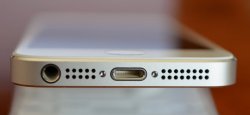
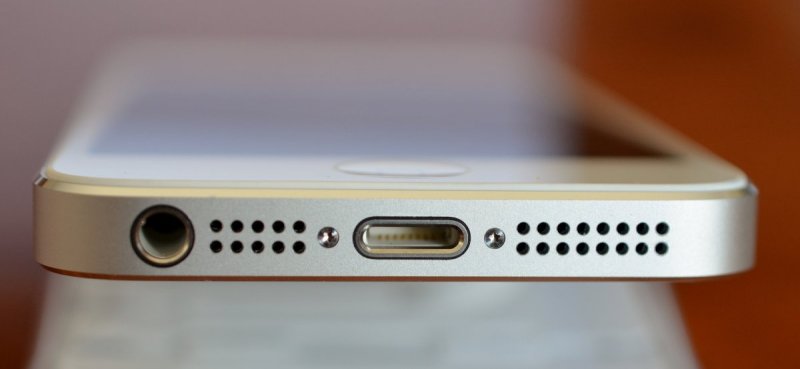
Theo Dan Graziano của CNET cho biết lý do có thể không phải do vấn đề phần cứng hay phần mềm điện thoại hay máy tính bảng của bạn. Mà có thể có vật thể bên ngoài cản trở cổng lightning để sạc các thiết bị này.
May mắn là có một cách sửa dễ dàng.
Thường thì vấn đề là một chướng ngại vật lý đơn giản. Đó có thể là sợi vải hay bụi và các mảnh vụn nhỏ trong túi, ví hay không gian sống khác.
Làm sạch các vết bẩn này quá đơn giản. Chỉ cần tắt máy iPhone hay iPad, sau đó lấy tăm, cái xiên nhỏ hay ghim cài. Sau đó nhẹ nhàng len vào cổng lightning và kều bất cứ cái bẩn hay vướng mắc nào bạn tìm thấy.
Sau đó, cố gắng kết nối iDevice của bạn và bật lại máy. Nếu vẫn còn vấn đề, CNET khuyến nghị sử dụng một cái hộp có nén khí để thổi bất cứ vết bẩn hay cản trở nào.
Nếu iPhone hay iPad của bạn sạc vẫn chậm, bạn có thể muốn mua một cổng Lightning mới, nhưng cũng có thể là một vấn đề phần mềm. Nếu xảy ra thì có rất nhiều cách để sửa lại các cài đặt phần mềm để iPhone của bạn chạy nhanh hơn.
QM
Ảnh:
Chuyên mục chính:
Tri thức chuyên ngành
Các chuyên mục liên quan:
Viễn thông
11 khả năng bạn chưa biết iPad có thể
Submitted by nlphuong on Thu, 31/07/2014 - 07:00Tóm tắt:
(ICTPress) - Phần lớn mọi người sử dụng iPad để lướt Internet, kiểm tra thư và chơi game khi có dịp. iPad còn có nhiều khả năng hơn thế.
(ICTPress) - Phần lớn mọi người sử dụng iPad để lướt Internet, kiểm tra thư và chơi game khi có dịp.
iPad còn có nhiều khả năng hơn thế. Dưới đây là những cách Business Insider giới thiệu giúp cho việc trải nghiệm iPad của bạn thú vị hơn nhờ những ứng dụng chỉ dành riêng cho iPad thực hiện những điều mới mẻ. Những khả năng này làm cho máy tính bảng của bạn tuyệt vời và nhiều khả năng hơn bao giờ.
Sử dụng iPad như một bàn cờ
Bạn tìm kiếm một bàn thẻ, hãy sử dụng ứng dụng Card Table (1,99 USD). Ứng dụng này chuyển iPad của bạn thành một cái bàn cờ, và người chơi sử dụng iPhone để giữ cờ trong tay.
 |
| Ảnh: Card Table |
Nhanh chóng tìm thấy cài đặt của ứng dụng nhờ sử dụng Siri
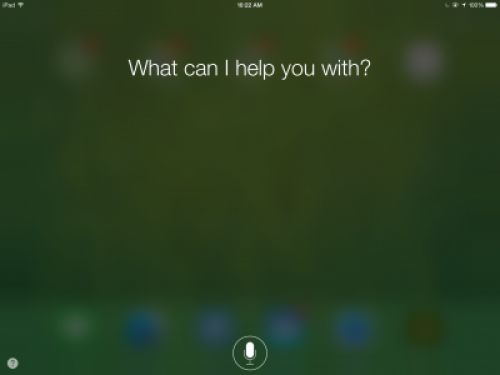
Khi bạn có một ứng dụng mở trên iPad, đơn giản là giữ nút Home giữ nút Home để vào Siri và nói Cài đặt (Settings). Siri sẽ đưa đến trang cài đặt cho ứng dụng cụ thể đó.
 |
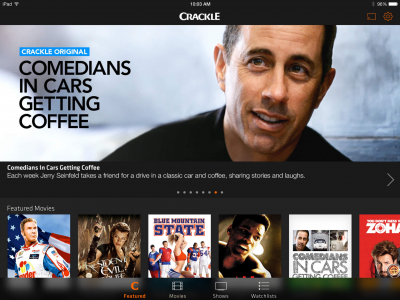
Xem phim và chương trình tivi bản quyền miễn phí với Crackle
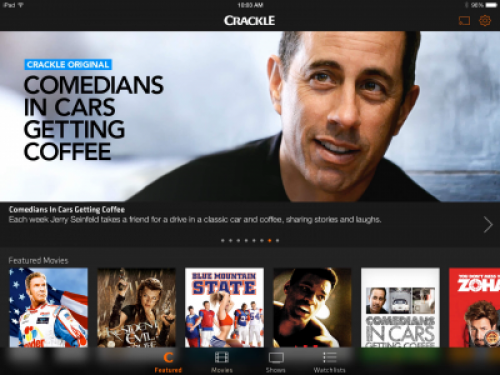
Không cần đăng ký hay trả tiền để dùng ứng dụng Crackle (miễn phí). Và trong khi bạn không thường xuyên xem được các bộ phim hay chương trình tivi mới nhất, có nhiều lựa chọn nội dung và ưa thích kinh điển sẽ giúp bạn giải trí.
 |
| Ảnh: iTunes |
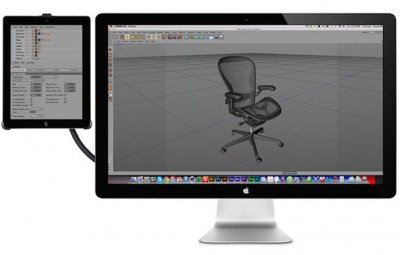
Sử dụng iPad như là một monitor thứ hai
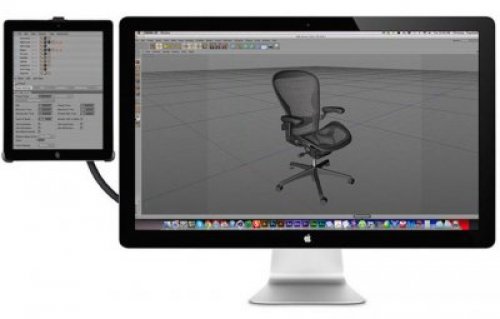
Với Air Display 2 (9.99 USD), bạn có thể sử dụng iPad hay iPad Mini như một monitor thứ hai để mở rộng màn hình.
 |
| Ảnh: Avatron Software |
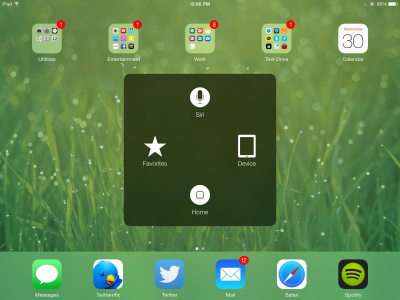
Nút Home hay nút chờ hỏng? bạn có thể tạo các nút ảo để duy trì iPad hoạt động
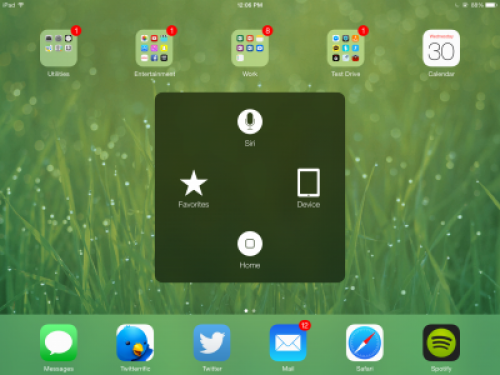
Assistive Touch cho phép bạn tiếp cận dễ dàng vào các phiên bản ảo của tất cả các nút vật lý của iPad như nút Home, chờ, âm lượng, hay khóa màn hình. Để kích hoạt Assistive Touch, vào Cài đặt> Cài đặt chung> Trợ năng và bật tính năng này lên.
 |
Kéo tay trái hay phải để nhanh chóng chuyển giữa các ứng dụng
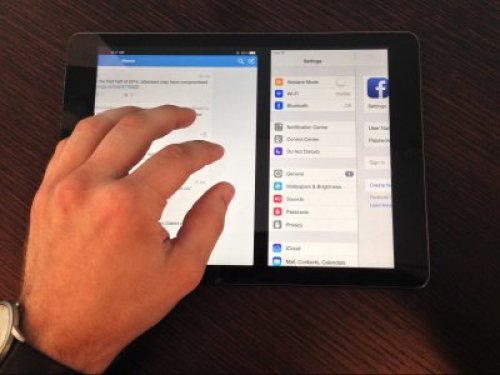
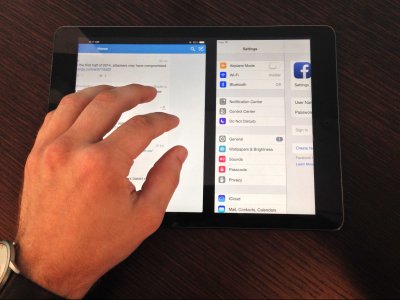
Apple cho phép bạn tận dụng màn hình lớn hơn của iPad bằng cách cho hép bạn chuyển đổi giữa các ứng dụng nhanh chóng nhờ sử dụng 4 hoặc 5 ngón tay và kéo các ứng dụng đó sang một bên. Bạn có có thể đóng tất cả các ứng dụng theo cách này bằng cách cụm các ngón tay của bạn lại.
Để hiển thị tính năng này vào Cài đặt, nhấp vào Multitasking Gestures và tất cả mọi thứ được thiết lập.
 |
Chuyển iPad và iPhone thành arcade và bàn điều khiển
Với Joypad, bạn có thể chơi hơn 50 game theo kiểu acrade trên iPad của bạn nhờ sử dụng iPhone như là một bàn điều khiển. Hãy tải ứng dụng miễn phí Game Console cho iPad và Joypad Game Controller cho iPhone.
 |
Đọc và chú thích bất cứ PDF nào với GoodReader 4
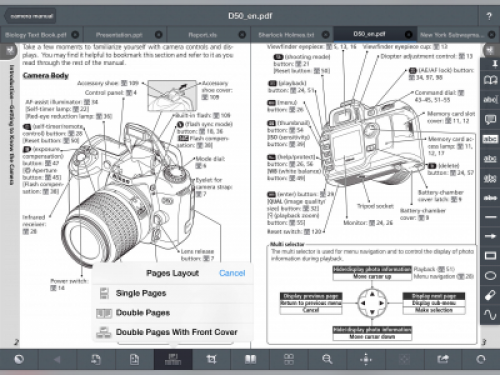
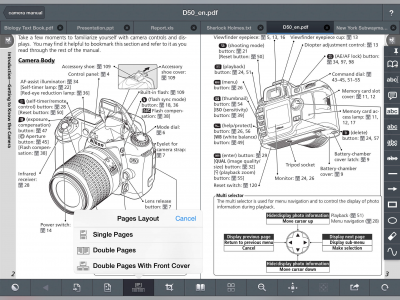
GoodReader 4 (9,99 USD) là cách dễ dàng nhất để xem tất cả PDF của bạn trong tất cả khả năng của PDF, các chú thích và tất cả. Bạn cũng có thể đánh dấu các PDF ở phần cuối của bạn và ứng dụng sẽ tự động tương hợp với iPhone của bạn.
 |
| Ảnh: iTunes |
Để đọc không mỏi mắt, hãy chuyển đổi các màu sắc trên iPad.
Chữ đen trên nền trắng có thể làm mắt bạn bị căng, đặc biệt vào ban đêm. Tại sao không thay đổi chúng? Để chuyển các màu sắc trên iPad của bạn vào Cài đặt > Cài đặt chung > Trợ năng và nhấp vào Chuyển đổi màu sắc (Invert colours).
 |
Tăng độ sáng và làm tối các màu sắc của iOS7 trên iPad.
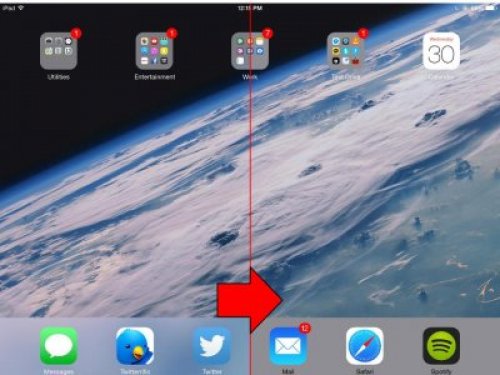
Có độ sáng long lanh toàn diện ở iOS 7, nhưng bạn có thể làm tối hơn mọi thứ bằng cách vào Cài đặt>Cài đặt chung> Trợ năng > Tăng tương phản. Ở đây, bạn có thể nhấp vào lựa chọn để vừa tăng độ sáng và làm tối các màu sắc.
 |
Bạn cần gọi cho ai đó nhưng chỉ có iPad? Hãy sử dụng Facebook Messenger thay thế
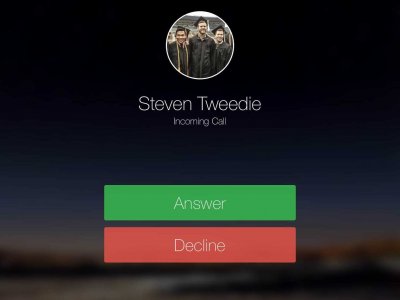
Ứng dụng Messenger của Facebook hiện tại đã cho phép bạn gọi điện thoại cho bạn bè Facebook của bạn nhờ sử dụng WiFi hay gói cước dữ liệu của bạn.
 |
QM
Ảnh:





Chuyên mục chính:
Tri thức chuyên ngành
Các chuyên mục liên quan:
CNTT
12 cách đơn giản để "tăng tốc" iPhone nhanh hơn
Submitted by nlphuong on Sun, 27/07/2014 - 07:00Tóm tắt:
(ICTPress) - Chúng ta sử dụng điện thoại hầu hết cho mọi việc, đó là lý do tại sao điện thoại chạy chậm.
(ICTPress) - Chúng ta sử dụng điện thoại của chúng ta hầu hết cho mọi việc, đó là lý do tại sao bạn thấy iPhone chạy chậm.
Nếu iPhone của bạn chạy chậm, thì có vấn đề phải giải quyết và có thể giải quyết dễ dàng.
Hai năm sử dụng liên tục mỗi ngày thì đã đến lúc bạn phải chú ý, những cách dưới đây do Business Insider giới thiệu sẽ giúp bạn cải thiện tình trạng.
 |
| Ảnh: Apple |
Xóa những ảnh cũ
Xóa đi những tệp không cần thiết là một cách tuyệt vời khác để tăng tốc cho máy của bạn. Nếu bạn có hàng trăm bức ảnh trong máy iPhone, hãy đồng bộ chúng vào iPhoto của bạn trên máy để bàn hoặc dự phòng chúng qua iCloud và xóa chúng khỏi điện thoại của bạn.
Xóa các ứng dụng tốn chỗ
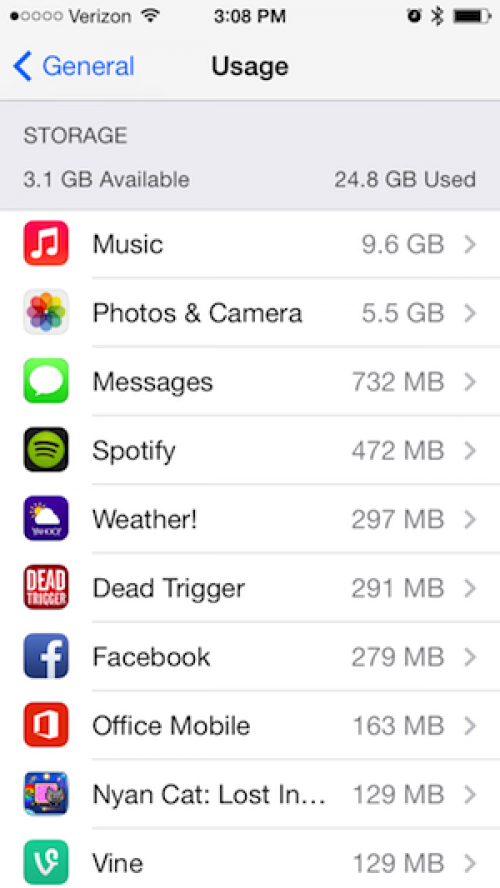
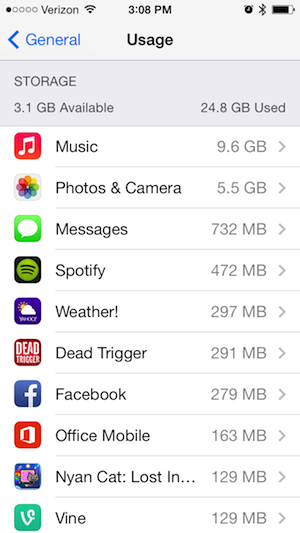
Nhiều ứng dụng tải về máy bạn thì máy càng chạy chậm. Hãy xem một ứng dụng chiếm bao nhiêu chỗ trong máy, hãy vào Cài đặt>Cài đặt chung>Sử dụng.
 |
| Ảnh: Business Insider |
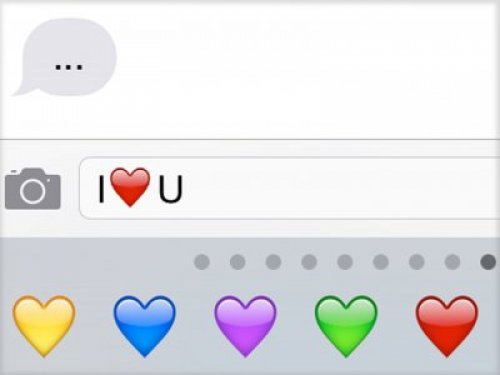
Xóa các chuỗi tin nhắn cũ
Nhiều tin nhắn thường không được xóa đi và làm phần mềm máy của bạn nặng nề. Xóa các tin nhắn cũ đi cũng là một cách làm máy của bạn chạy nhanh hơn.
 |
Làm trống bộ đệm Safari
Hãy coi iPhone của bạn giống như chiếc máy tính. Điều này có nghĩa là bạn cần làm trống bộ đệm của Safari để máy chạy êm. Để làm việc này, vào Cài đặt>Safari>Xóa lịch sử. Sau đó nhấp vào Xóa Cookie và Dữ liệu, nằm ngay dưới Xóa lịch sử.
 |
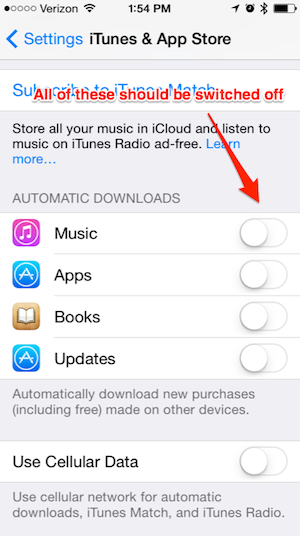
Nếu iPhone của bạn chạy khá chậm, đó là lý do bạn cần cập nhật các ứng dụng trên nền. Cố gắng cập nhật thủ công. Để thay đổi việc này trong các cài đặt của bạn, hãy vào Cài đặt>Tunes& App Store >Tải về tự động (Automatic Downloads). Trượt đến chế độ tắt nếu ở đó nói cập nhật.
 |
| Ảnh: Business Insider |
Tắt các tải về tự động
Tương tự như cập nhật tự động, tải vệ tự động cũng làm máy iPhone của bạn chậm. Nếu bạn có các cập nhật ứng dụng tự động bật lên, một ứng dụng mà bạn đã tải về có thể tự động khởi động cài đặt trên máy iPhone của bạn. Khi khả dụng, nó có thể làm máy iPhone của bạn chậm lại đôi chút. Để tắt đi, vào Cài đặt> iTunes & App Store >Tải tự động (Automatic Downloads). Chuyển sang chế độ tắt.
 |
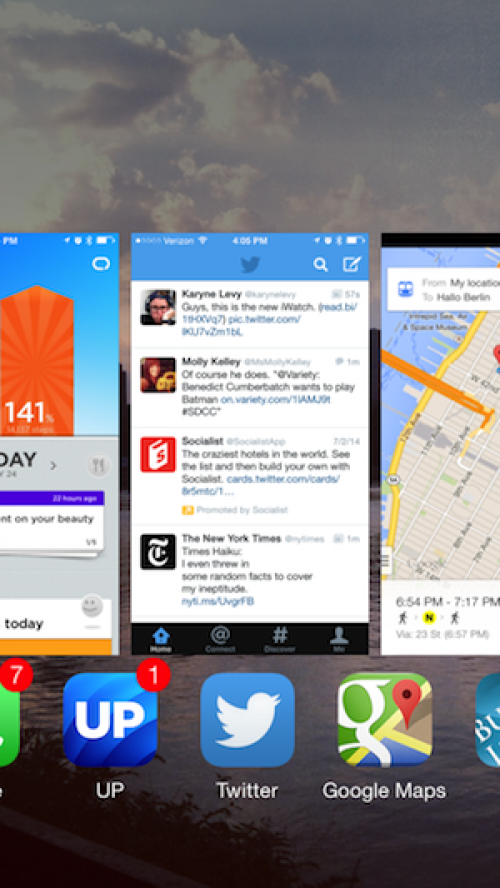
Tắt tất cả các ứng dụng đang chạy trên nền
Đóng tất cả các ứng dụng đang chạy trên nền có thể làm máy điện thoại của bạn chạy nhanh hơn, đặt biệt nếu bạn có các ứng dụng lớn, gây phiền hà như một trò chơi di động đang mở. Chúng sẽ chiếm dụng RAM, và giống như bất cứ chiếc máy tính nào khác, nó sẽ làm chậm lại hoạt động.
 |
| Ảnh: Business Insider |
Cố gắng thao tác thủ công. Tránh cài đặt máy của bạn tự động.
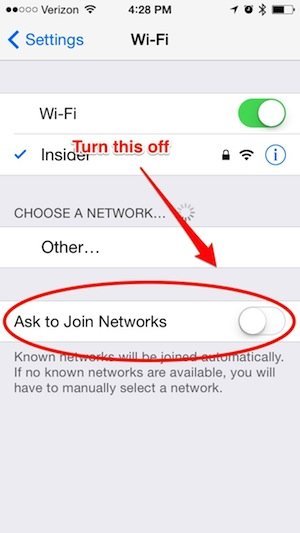
iPhone của bạn có phải thường xuyên hỏi bạn có muốn tham gia vào mạng WiFi gần đó? Nếu có bạn có thể tắt tính năng này. Theo Sideco, bất cứ lúc nào iPhone của bạn cũng làm điều này tự động, chẳng hạn như tìm kiếm WiFi ở gần hoặc cập nhật các ứng dụng, điều này cũng làm cho iPhone của bạn bị chậm. Để tắt hãy vào Cài đặt> Wi-Fi>Yêu cầu nối mạng. Tắt chế độ.
 |
| Ảnh: Business Insider |
Khởi động máy khi cần thiết
iPhone của bạn là máy tính thu nhỏ, do đó hãy làm tương tự như với máy tính. Để điện thoại hoạt động toàn thời là thói quen, nhưng bất cứ ai đôi khi vẫn phải khởi động lại. Tương tự như đóng các ứng dụng trên nền, tắt điện thoại của bạn có thể giúp iPhone của bạn khôi phục các nguồn lực đã có thể làm máy chạy chậm.
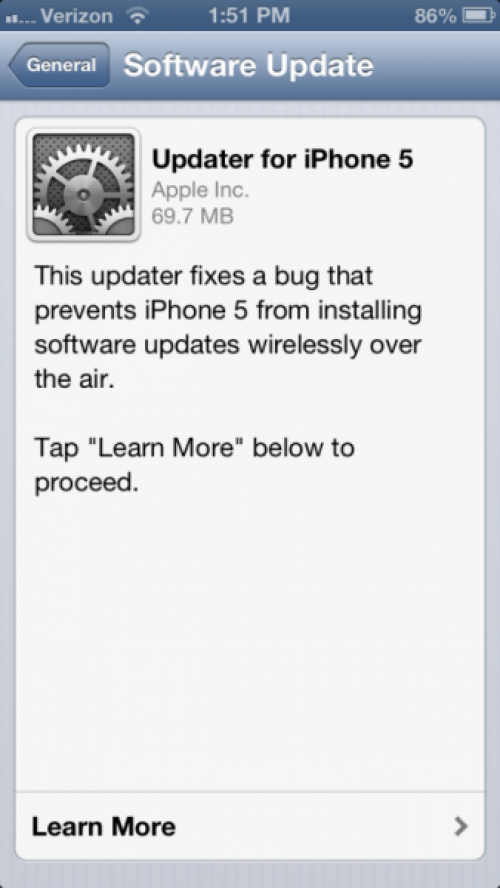
Kiểm tra các cập nhật phần mềm và cập nhật iPhone khi cần thiết
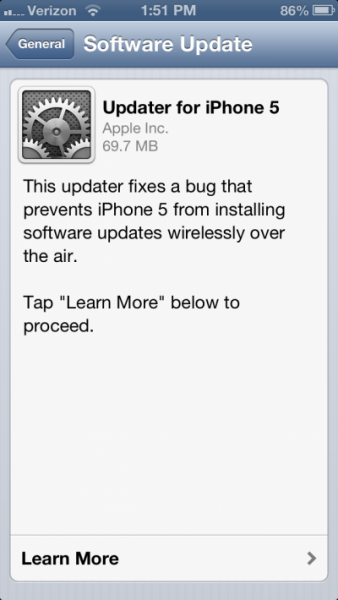
Các cập nhật phần mềm thường có sửa lỗi, một số liên quan tới vấn đề làm máy bạn có thể chậm. Nếu là cập nhật nhỏ, thì có thể sửa vài thứ. Nhưng nếu là một cập nhật lớn thì phụ thuộc vào loại máy bạn sử dụng. Ví dụ, iOS 7 sẽ chạy chậm hơn nhiều trên các máy iPhone đời cũ hơn. Phần cứng trong các model trước như iPhone 4s và trước đó đơn giản không thể chạy phần mềm hoàn hảo như các máy điện thoại mới hơn.
 |
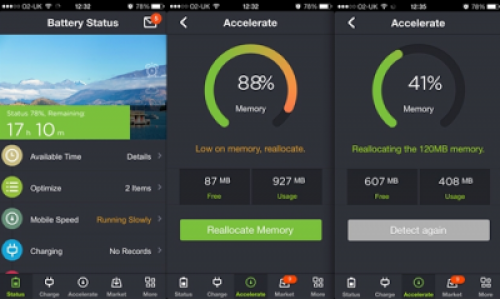
Phân bổ lại bộ nhớ bằng ứng dụng này
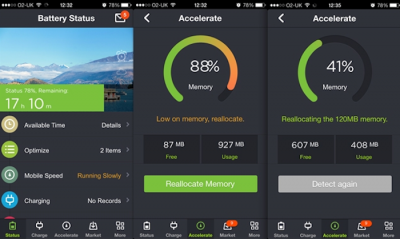
Khi một chiếc máy chạy chậm, có thể vấn đề với bộ nhớ. Theo Macworld, ứng dụng Battery Doctor có thể cho biết iPhone của bạn chạy nhanh như thế nào. Nếu đang chạy chậm, bạn có thể nhấp vào nút Reallocate Memory (phân bổ bộ nhớ) để phân phối lại bộ nhớ trên máy iPhone của bạn. Nhóm công tác tại Macworld cho biết đây là cách đầu tiên họ làm bất cứ khi nào iPhone bị chậm.
 |
| Ảnh: Macworld |
Khôi phục từ một dự phòng trước đó
Nếu bạn sao sao chép điện thoại của bạn thường xuyên, bạn có thể muốn thử khôi phục tới một dự phòng trước nếu bạn gặp rắc rối. Nếu có bất cứ điều gì xảy ra với điện thoại của bạn gần đây có thể làm máy của bạn chậm chạp hơn, khôi phục cách làm này. Để làm được việc này, cắm điện thoại của bạn vào máy tính, mở iTunes, sau đó chọn iPhone của bạn từ phần phải phía trên. Dưới Sao lưu, nhấp vào Restore Backup.
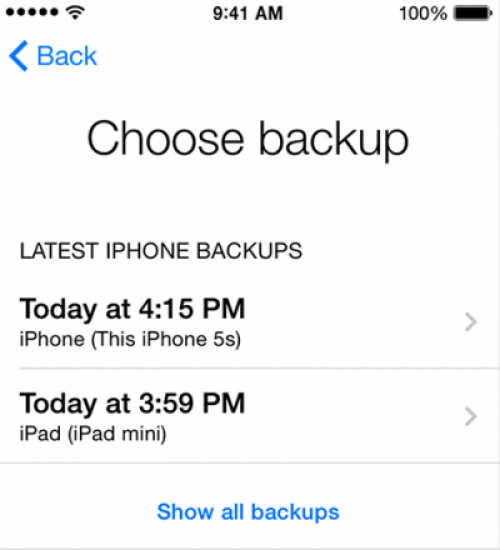 |
| Ảnh: Apple |
Apple cũng có một số hướng dẫn hữu ích ở đây.
QM
Ảnh:






Chuyên mục chính:
Tri thức chuyên ngành
Các chuyên mục liên quan:
Viễn thông
Cách nhắn Emoji cho bạn bè trên iPhone
Submitted by nlphuong on Mon, 21/07/2014 - 06:20Tóm tắt:
(ICTPress) - Tất cả các máy iPhone đều có khả năng bổ sung emoji (biểu tượng cảm xúc) vào bàn phím.
(ICTPress) - Bạn nhắn, tweet hay gửi thư điện tử emoji đến bạn bè trên iPhone bằng cách nào?
Tất cả các máy iPhone đều có khả năng bổ sung emoji vào bàn phím. Dưới đây là cách khai thác tính năng này trên iPhone của bạn được Business Insider giới thiệu.
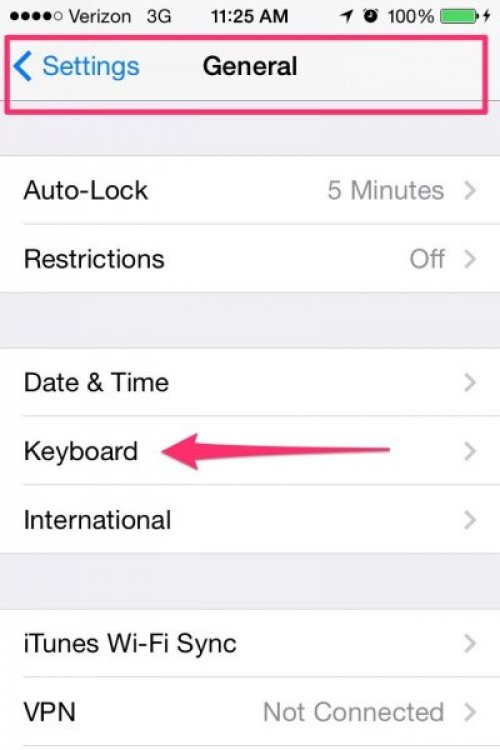
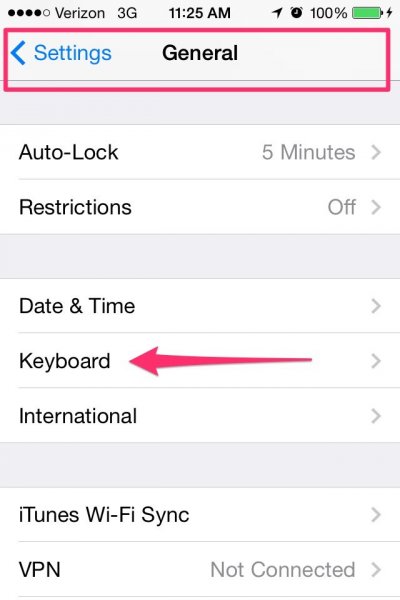
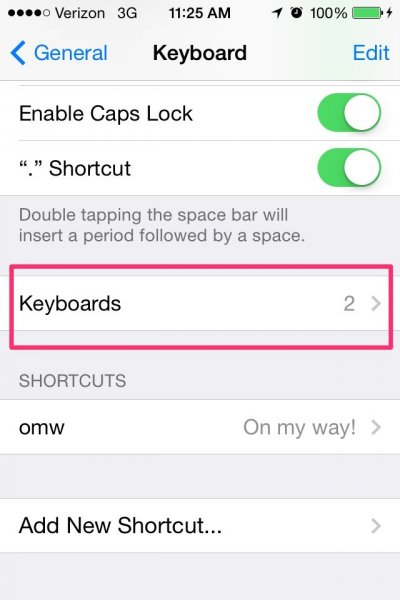
Đầu tiên hãy vào biểu tượng “Cài đặt” trên màn hình chính iPhone của bạn. Nhấp vào “Cài đặt chung”, sau đó trượt đến “Bàn phím”.
 |
Bạn có thể nhìn thấy nhiều bàn phím khả thị trên iPhone của bạn. Số mặc định bàn phím của bạn có thể là số 1 hoặc số nào đó. Bạn muốn bổ sung thêm một bàn phím nữa.
 |
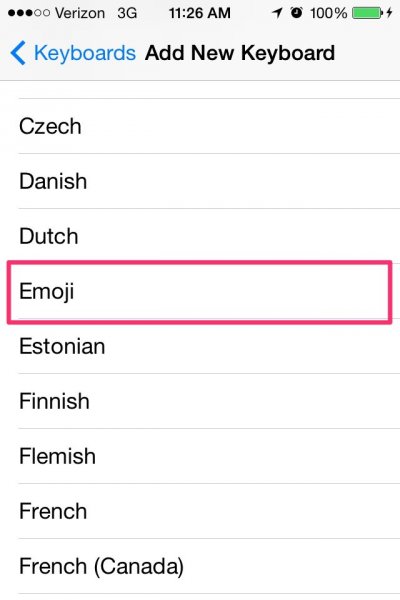
Nhấp để truy cập tất cả các bàn phím mà Apple cung cấp. Lúc đó sẽ hiện ra hình ảnh các ngôn ngữ.
 |
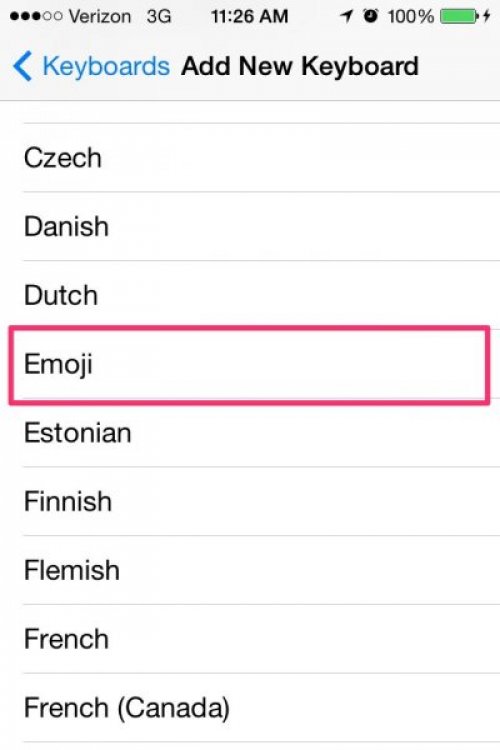
Bạn tìm bàn phím gọi là “Biểu tượng” (Emoji).
 |
Bây giờ bạn nhìn thấy bàn phím “Biểu tượng” trong danh sách các bàn phím khả dụng trên iPhone của bạn.
|
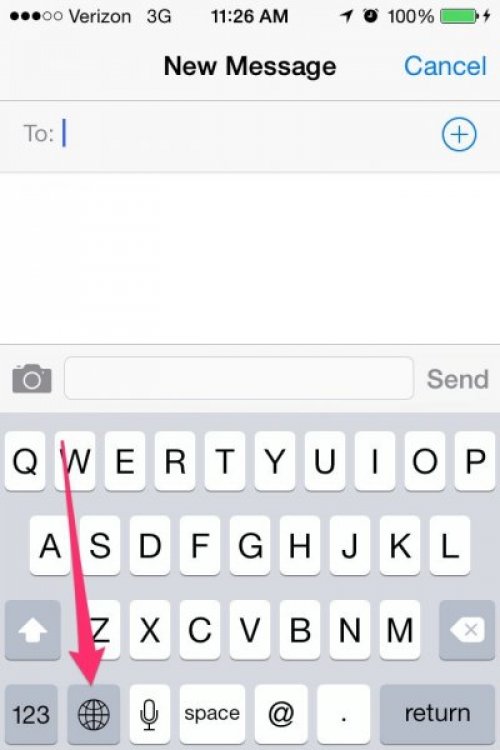
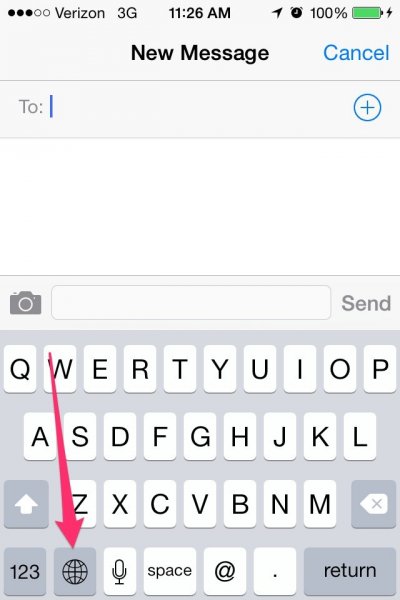
Vào phần nhắn tin của bạn và bạn sẽ nhận thấy một biểu tượng mới giống như quả cầu. Hãy nhấp vào đó.
 |
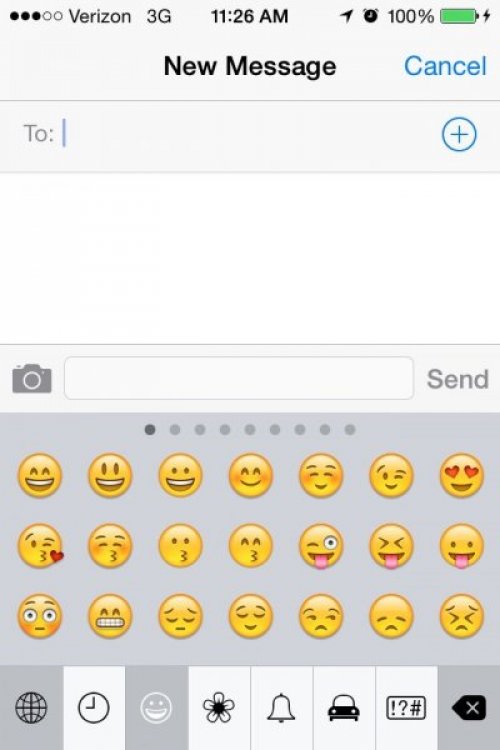
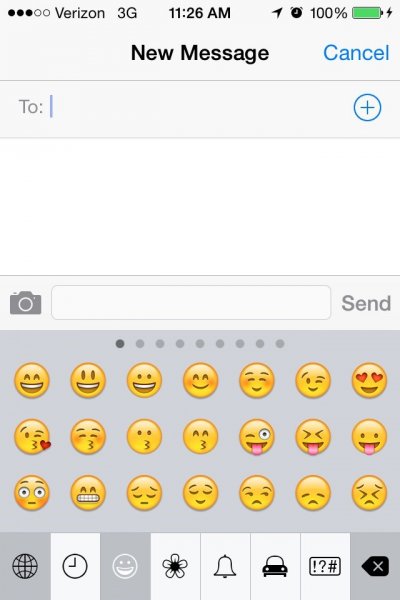
Giờ đây bạn có thể gõ, nhắn tin và gửi emoji trên iPhone của bạn.
 |
QM
Ảnh:


Chuyên mục chính:
Tri thức chuyên ngành
Các chuyên mục liên quan:
Viễn thông
12 tính năng của Google mà bạn chưa từng biết
Submitted by nlphuong on Fri, 18/07/2014 - 07:50Tóm tắt:
(ICTPress) - Bạn có biết là Google có thể hướng dẫn bạn tổ chức đám cưới?
(ICTPress) - Google sẽ mang lại nhiều tính năng hơn chỉ là tìm kiếm đơn thuần. Ví dụ, bạn có biết là Google có thể hướng dẫn bạn qua khả năng lập kế hoạch đám cưới?
Từ những điều hơi vặt vãnh đến hữu ích, những tính năng Google này sẽ làm bạn thích Google hơn. Dưới đây là 12 tính năng của Google mà Business Insider giới thiệu:
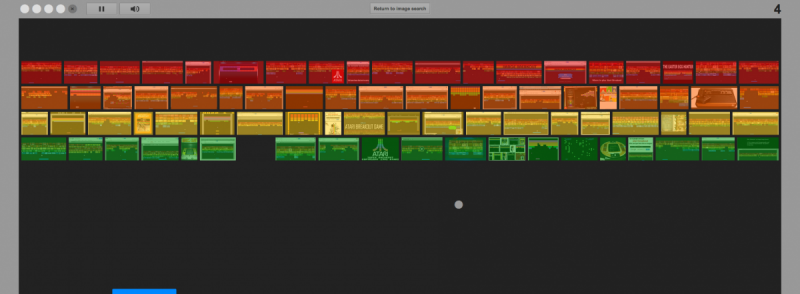
Tìm kiếm hình ảnh "Atari Breakout" và chuẩn bị quên bất cứ điều gì khác mà bạn đã định làm.
 |
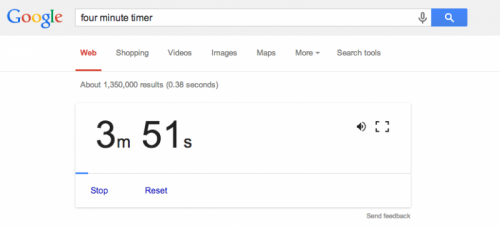
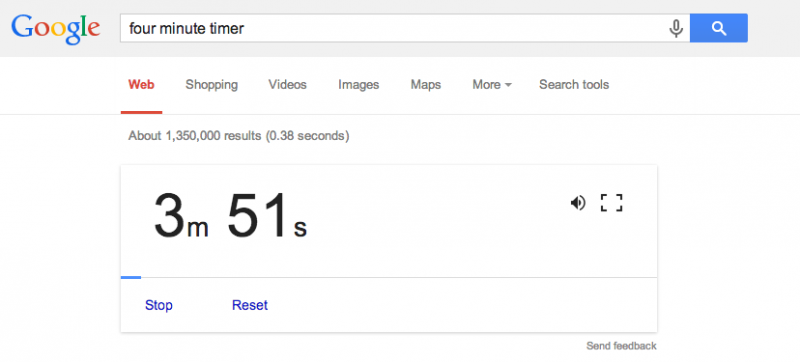
Bạn có thể đặt đồng hồ trên Google (và sẽ được báo thức khi đến giờ) bằng cách tìm kiếm bất cứ thời gian nào và cuối cùng để chữ “timer”.
 |
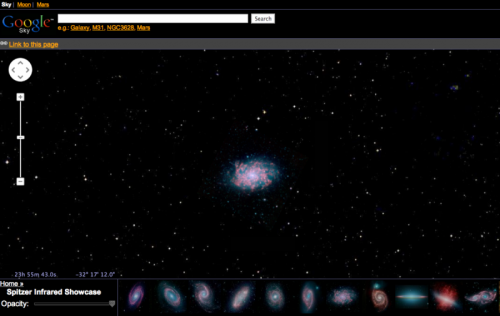
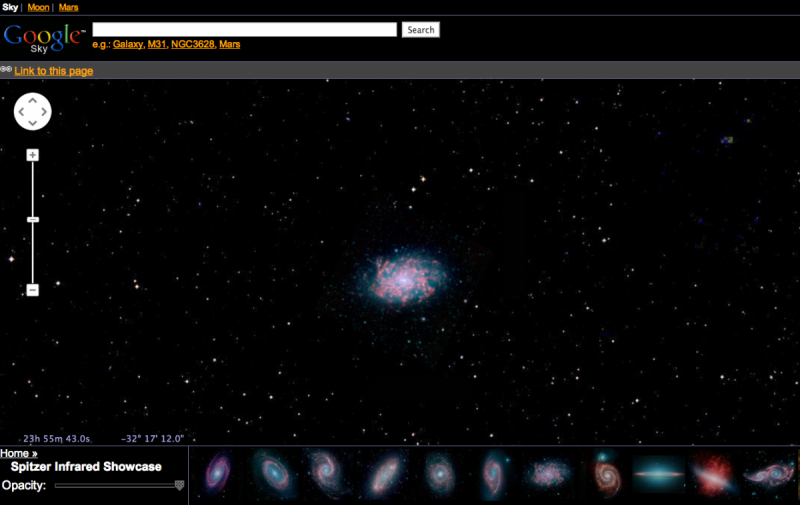
Google.com/sky cho phép bạn khám phá vũ trụ bằng cách sử dụng những hình ảnh của vệ tinh NASA, Sloan Digital Sky Survey, và Hubble Telescope.
 |
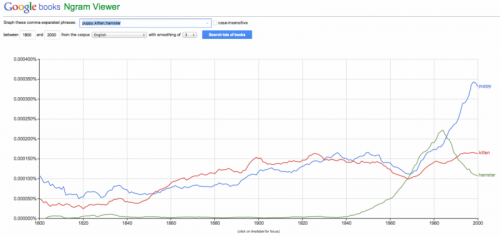
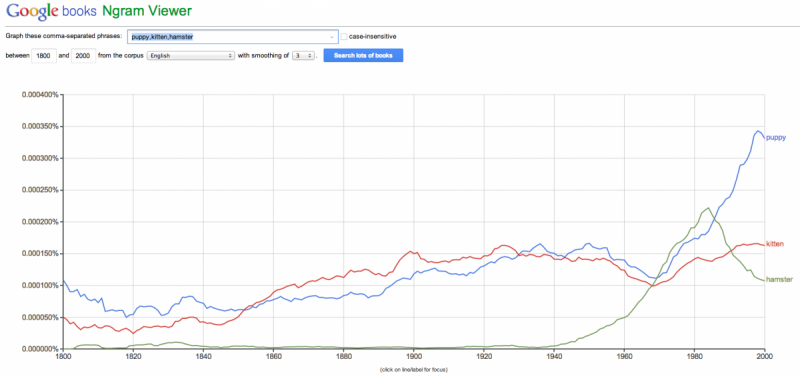
Google nGrams là một công cụ thú vị cho phép bạn tìm kiếm các từ trong 5,2 triệu cuốn sách được xuất bản từ 1500 đến 2008 do đó bạn có thể thấy khối lượng từ đã được sử dụng đã thay đổi như thế nào qua thời gian.
 |
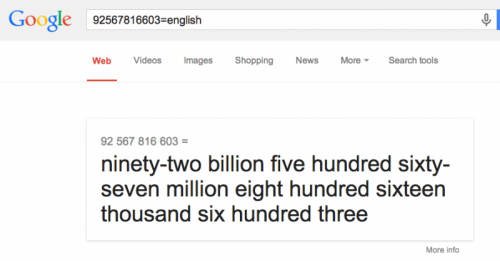
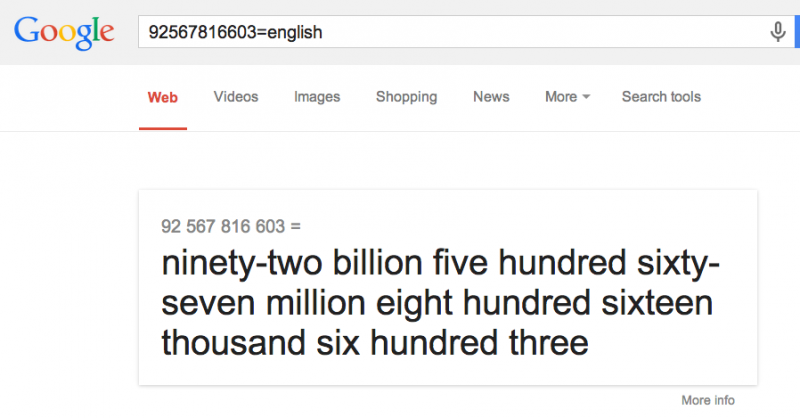
Bạn cảm thấy rắc rối với nhiều con số? Google sẽ giúp bạn đọc con số đó nếu bạn gõ vào cuối chữ english (tiếng Anh) như dưới đây.
 |
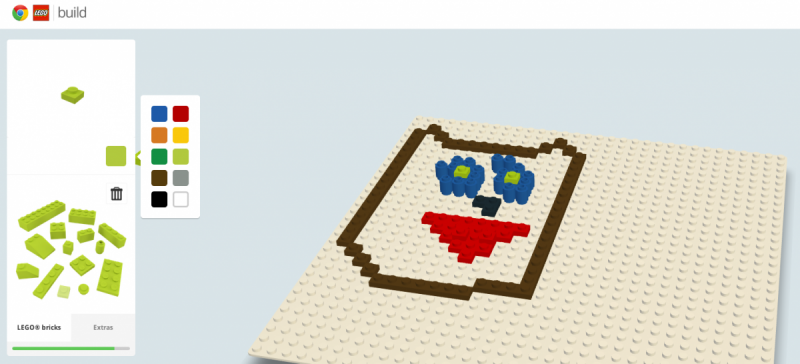
Cho con trẻ giải trí bằng cách vào BuildWithChrome.com của Google.
 |
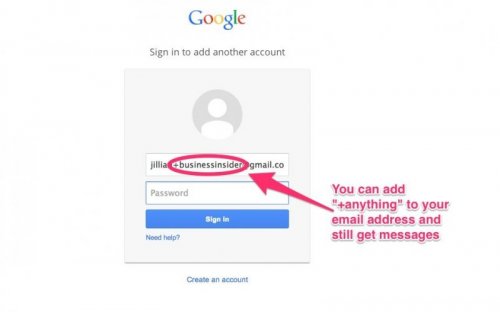
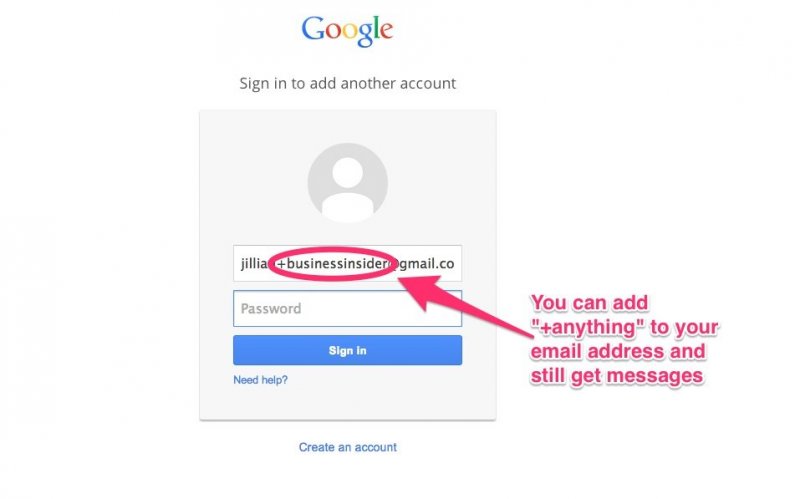
Bạn có thể bổ sung "+ bất cứ chữ gì" vào địa chỉ email của bạn và nó sẽ hoạt động. Đây là tính năng hữu ích để lọc các thư điện tử (ví dụ, bạn có thể thiết lập một danh mục (folder) cho tất cả các thư được gửi đến "youremail+datingsite@gmail.com").
 |
Google gần đây đã tung ra một game bản đồ mới được gọi là “SmartyPins” để tìm tìm hiểu địa lý.
 |
Bạn sắp kết hôn? Google sẽ giúp bạn lập kế hoạch đám cưới, bằng cách hướng dẫn bạn thông qua việc tìm tin tức, định vị địa điểm, lập trang web và nhiều nữa.
 |
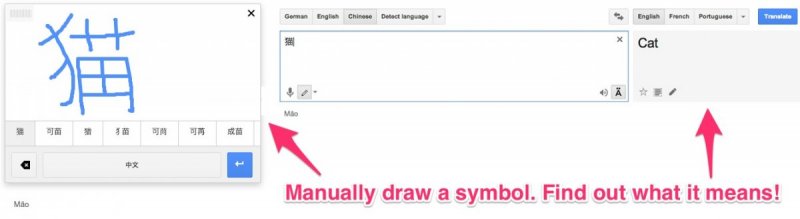
Có một tính năng "Manual" trên Google Translate (Dịch) cho phép bạn vẽ các chữ cái hay ký hiệu.
 |
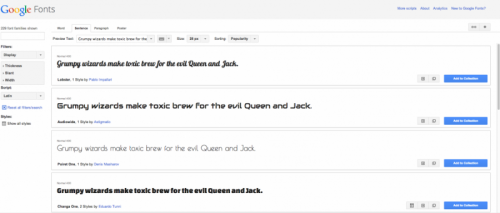
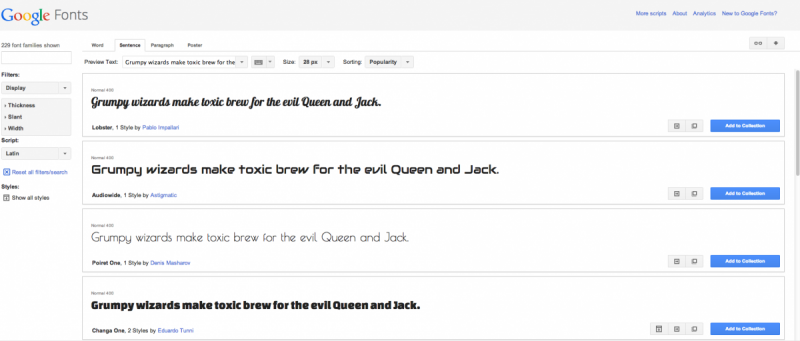
Bạn có thể tìm thấy một font chữ đẹp để có thể sử dụng miễn phí (Google.com/fonts).
 |
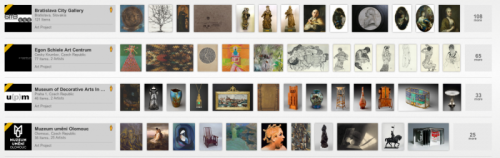
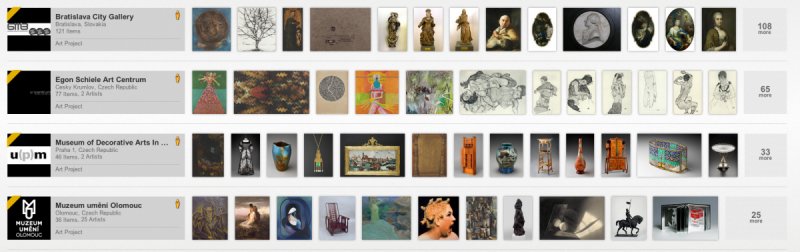
Làm phong phú văn hóa của bạn bằng cách sử dụng Google Art Project để xem những bức ảnh độ phân giải cực cao của các tác phẩm nghệ thuật từ các bảo tàng trên thế giới.
 |
QM
Ảnh:


Chuyên mục chính:
Tri thức chuyên ngành
Các chuyên mục liên quan:
CNTT
Tên miền tiếng Việt - đánh dấu sự phát triển Internet VN trên bản đồ thế giới
Submitted by nlphuong on Thu, 17/07/2014 - 06:00Tóm tắt:
(ICTPress) - Dự kiến trong tháng 7/2014, số lượng tên miền tiếng Việt đăng ký trên hệ thống sẽ đạt 1 triệu tên.
(ICTPress) - Bản báo cáo tình hình triển khai tên miền đa ngữ (IDN) trên thế giới được UNESCO và Cơ quan quản lý tên miền .EU (EURid) phối hợp thực hiện kéo dài suốt 3 năm, bắt đầu từ năm 2011 và kết thúc năm 2013.
Số lượng lấy mẫu tên miền khảo sát lên tới 90% tên miền trên thế giới, tương ứng với tổng số lượng 252 triệu tên, trong đó có 5,2 triệu tên miền IDN.
Xu thế phát triển tên miền đa ngữ (IDN) trên thế giới:
Tên miền đa ngữ (Internationalized Domain Name, viết tắt là IDN) hay nói cách khác là tên miền tiếng bản địa) là xu thế phát triển của công nghiệp nội dung Internet và đã được Tổ chức quản lý Tên và địa chỉ mạng quốc tế (ICANN) chính thức triển khai từ tháng 04/2010 sau hơn 10 năm nghiên cứu, phát triển và ngày càng phát triển rộng khắp trên thế giới.
Việc triển khai tên miền đa ngữ được ICANN đánh giá là một trong những hoạt động quan trọng nhất trong lịch sử trên 15 năm hình thành của tổ chức này. Tới ngày nay, tên miền đa ngữ đã trở thành xu thế phát triển tất yếu trên Internet, đặc biệt là tại các quốc gia không sử dụng ngôn ngữ ký tự chữ Latin mà đi đầu phải kể tới các quốc gia như Nga, Trung Quốc, Hàn Quốc, Nhật Bản, Ấn Độ…
Theo báo cáo tình hình triển khai tên miền đa ngữ (IDN) của UNESCO và EURid trong năm 2013, trên thế giới có hơn 5,2 triệu tên miền đa ngữ đã được đăng ký, trong đó 780 tên miền tiếng Nga, 300.000 tên miền tiếng Trung, 3 nghìn tên miền tiếng Ai Cập, còn Việt Nam là 850.000 tên miền… Đến thời điểm hiện tại, có thể nói tất cả các trình duyệt đều đã hỗ trợ tên miền IDN, trong đó có tên miền tiếng Việt.
Tính đến hết tháng 04/2014, ICANN đã chính thức cấp phát 36 tên miền đa ngữ cấp cao mã quốc gia cho 26 quốc gia và vùng lãnh thổ trên thế giới từ khi triển khai chương trình ưu tiên đăng ký nhanh cho các quốc gia sử dụng ngôn ngữ phi Latin có tên gọi "IDN ccTLD fast track process" được ICANN triển khai từ ngày 16/11/2009.
Các quốc gia, vùng lãnh thổ đã được cấp phát tên miền cấp cao mã quốc gia theo tiếng bản địa gồm có: Trung Quốc, Nga, Hàn Quốc, Đài Loan, Hồng Kông, Malaysia, Singapore, Thái Lan, Ấn Độ và hơn 10 quốc gia theo hệ ngôn ngữ Ả rập (Ai Cập, Quata, Maroc, Jocdan, Tunis, ...).
Theo số liệu thống kê, Nga là quốc gia có tốc độ phát triển hàng đầu thế giới về tên miền IDN với những con số rất ấn tượng: đã đạt 100.000 tên được đăng ký chỉ sau 3 tiếng cấp phát và 500.000 tên sau một tuần, 800.000 tên miền sau chưa đầy nửa năm. Tính tới tháng 03/2014, đã có trên 820.000 tên miền tiếng Nga đã được đăng ký, trong số đó 62,3% tên miền đưa vào sử dụng thực tế. Tại Hàn Quốc đã triển khai cấp phát tên miền IDN từ tháng 5/2011. Đến hết năm 2012 đã có 119,957 tên miền IDN đã được đăng ký. Tại Trung Quốc, tính tới cuối năm 2013, số tên miền IDN đã được đăng ký là 270.000.
Bản báo cáo còn cho thấy tên miền đa ngữ đã góp phần tăng cường quảng bá và thể hiện rõ nét hình ảnh quốc gia trên mạng Internet, hỗ trợ người dân địa phương tiếp cận thông tin trên mạng một cách dễ dàng với ngôn ngữ riêng của họ. Do đó, việc giáo dục nâng cao nhận thức, thói quen sử dụng đối với tên miền đa ngữ được được các quốc gia trên thế giới hết sức quan tâm.
Tình hình triển khai tên miền đa ngữ tại Việt Nam (Tên miền tiếng Việt):
 |
Trung tâm Internet Việt Nam (VNNIC) đã chính thức cho phép đăng ký tên miền tiếng Việt tự do, miễn phí theo chủ trương của Chính phủ từ 10 giờ 30 phút ngày 28/4/2011. Kết thúc tuần đầu tiên, đã có 114.957 tên miền tiếng Việt đã được đăng ký. Trong tháng đầu tiền có 167.080 TMTV được đăng ký và con số tên miền tiếng Việt đã được đăng ký trong năm đầu tiên là 736.076. Dự kiến trong tháng 7/2014, số lượng tên miền tiếng Việt đăng ký trên hệ thống sẽ đạt 1 triệu tên. Đây là những con số ấn tượng, cho thấy một tương lai, tiềm năng phát triển tên miền tiếng Việt, phù hợp với xu thế chung của thế giới về phát triển tên miền đa ngữ, đánh dấu sự phát triển Internet ở Việt Nam trên bản đồ thế giới.
Cùng với chính sách hỗ trợ chung của nhà nước về phát triển tên miền tiếng Việt, VNNIC cũng đã triển khai nhiều hoạt động thúc đẩy phát triển tên miền tiếng Việt như các thủ tục cấp phát nhanh chóng trực tuyến, các công cụ hỗ trợ miễn phí kèm theo (Web, DNS hosting, Redirect) để đưa tên miền tiếng Việt vào cuộc sống. Trên các đường phố hay các quảng cáo trực tuyến, đã có sự hiện diện của tên miền tiếng Việt như: chợtốt.vn, muarẻ.vn, cựcrẻ.vn; nhàxinh123.vn, inấnqml .vn, đăngtinnhàđấthànội.vn, thảm đệmcũ.vn, bưởihồlô.vn...
Bạn đọc quan tâm có thể tham khảo bản báo cáo IDN thế giới 2013 tại http://www.eurid.eu/files/publ/insights_2013_idnreport.pdf).
Minh Ngọc
Ảnh:

Chuyên mục chính:
Tri thức chuyên ngành
Các chuyên mục liên quan:
CNTT
Chèn file trong ứng dụng Gmail đã dễ hơn nhiều
Submitted by nlphuong on Sat, 12/07/2014 - 07:10Tóm tắt:
(ICTPress) - Google đã cập nhật Gmail cho nền tảng Android, trong đó có một lựa chọn “Chèn từ Drive”.
(ICTPress) - Google đã cập nhật Gmail cho nền tảng Android, trong đó có một lựa chọn “Chèn từ Drive”.
 |
| Ảnh: Stan Schroeder/Mashable |
Khả năng này cho phép người sử dụng chèn các tệp Google Drive trực tiếp vào thư điện tử được gửi qua ứng dụng Gmail trên điện thoại và máy tính bảng.
Trước đây, các tệp cũng được gắn vào nhờ sử dụng phương pháp đính kèm truyền thống và nhấp vào biểu tượng Drive ở phía dưới của màn hình. Hiện nay, người sử dụng có thể đơn giản chọn menu đổ xuống phía dưới màn hình và nhấp vào "Insert From Drive" (Chèn từ Drive). Cập nhật này cũng cho phép người sử dụng chia sẻ các tệp với các tài khoản Gmail khác khi tệp đã được nhúng ở trong thư điện tử.
Chưa rõ khi nào cập nhật này sẽ có cho ứng dụng iOS.
Thay đổi này cùng với các cập nhật Gmail khác đã được thực hiện trong vài ngày qua: chương trình thư điện tử đã bổ sung thêm 13 ngôn ngữ vào Cài đặt, đưa tổng số ngôn ngữ ưa thích lên con số 71.
QM
Ảnh:

Chuyên mục chính:
Tri thức chuyên ngành
Các chuyên mục liên quan:
CNTT